

Googleスプレッドシートの「スプレッドシートID」と「シートID」は、スプレッドシートを開いたときのURLから確認できます。ブラウザのアドレスバーを見るだけです。
この記事では、スプレッドシートIDとシートID、それぞれの確認方法を解説します。
スプレッドシートIDの確認方法
スプレッドシートIDを確認するには、まずGoogleスプレッドシートを開いてください。ブラウザのアドレスバーに表示されているURLは、以下のような構造になっています。
https://docs.google.com/spreadsheets/d/[ここがスプレッドシートID]/edit#gid=0URLの中で、「/d/」と「/edit」の間にある文字列がスプレッドシートIDです。
たとえば、以下の場合、スプレッドシートIDは赤枠で囲った部分になります。
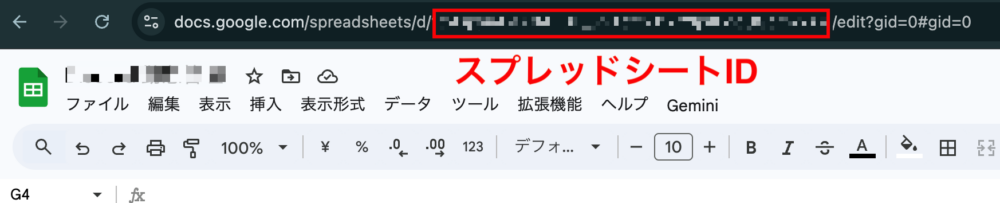
スプレッドシートIDは英数字と一部の記号で構成されており、スプレッドシートごとに異なる値が自動で割り当てられています。
コピーする際は、前後のスラッシュ(/)を含めないように注意してください。
シートID(gid)の確認方法
シートIDは、スプレッドシート内の個別のシート(タブ)を識別するための数字です。「gid」とも呼ばれます。
確認方法は、スプレッドシートIDと同じくURLを見るだけ。URLの末尾にある「#gid=」の後ろの数字がシートIDです。
https://docs.google.com/spreadsheets/d/[スプレッドシートID]/edit#gid=123456789上記の例では、シートIDは「123456789」となります。
実際の画面の例で見ると以下のようになります。

1つのスプレッドシート内に複数のシートがある場合、それぞれのシートに異なるgidが割り振られています。画面下部のタブをクリックしてシートを切り替えると、URLの末尾の数字も変わるはずです。確認したいシートを表示した状態でURLを見れば、そのシートのIDを取得できます。
なお、最初に作成されたシートのgidは「0」になることが多いです。
スプレッドシートIDやシートIDを使う場面
これらのIDは、主に次のような場面で必要になります。
たとえばGASで別のスプレッドシートを操作するとき、SpreadsheetApp.openById()の引数にスプレッドシートIDを指定します。特定のシートを直接開きたい場合は、getSheetById()でシートIDを指定する形です。
Google Sheets APIを使って外部からデータを取得・更新する際にも、どのファイルのどのシートを対象にするかを指定するために両方のIDが必要になります。
また、特定のシートへの直接リンクを共有したいときにも、gid付きのURLをそのまま使えば、相手がリンクを開いた際に目的のシートが表示されます。