
ゲーミングPCが届いたのはいいけど、「初期設定ってなにをすればいいのかわからない」と困っている人も多いのではないでしょうか?
初期設定をしっかりやっておくと、PCの性能を余すことなく活かせて、ゲームをより快適に楽しめるようになります。
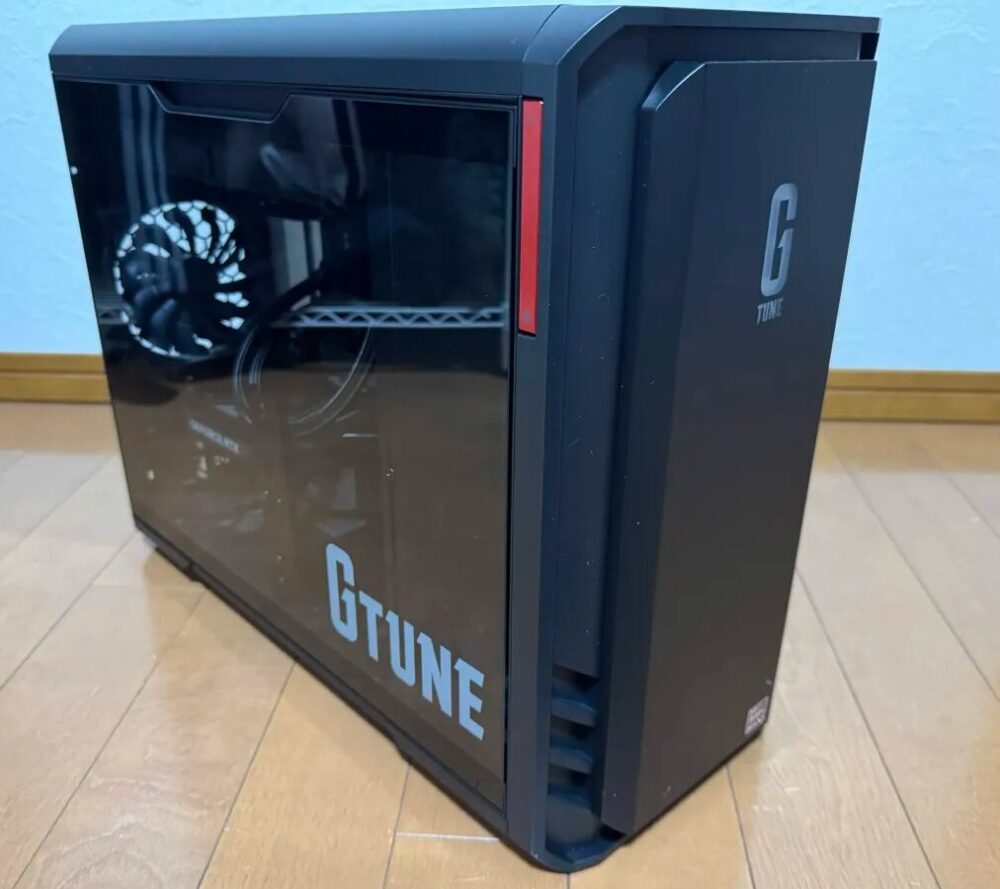
今回は、実際に新たにゲーミングPCを購入したため、そのセットアップを実際に行いながら解説します。
 かめ先生
かめ先生初心者向けに、PC起動直後のセットアップも画像付きでわかりやすく解説しています!
ゲーミングPCを開封したらやること
ゲーミングPCを任意の場所に設置し、周辺機器をつなげていきます。
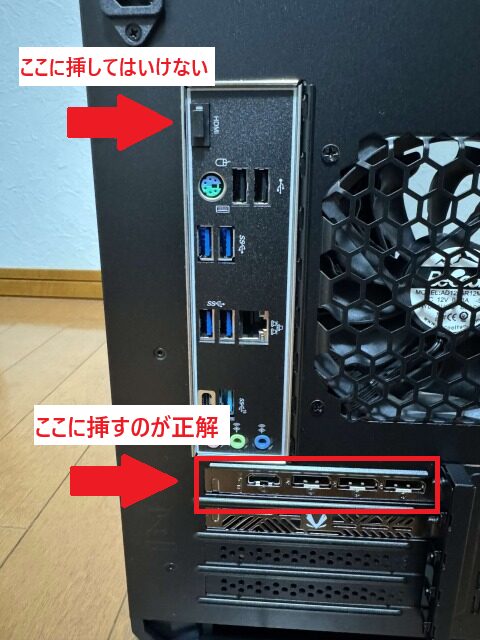
モニターを接続するときの注意点として、必ず以下画像の赤枠で囲った箇所(=グラフィックボードの端子)にケーブルを挿すようにしてください。
 ねこくん
ねこくん上側に挿してしまうと、本来のPC性能が出せず、ゲームプレイ時に画面がカクカクになるケースがあるから要注意!
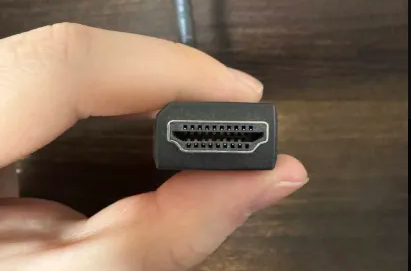
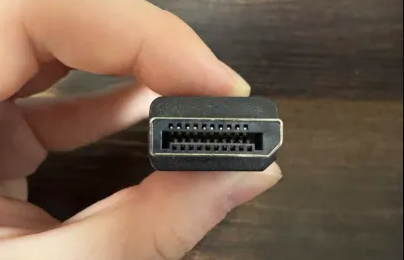
モニターのケーブルには、端子の形が左右対称のHDMIと、片方が欠けた形状のDisplayPortの2種類があります。基本的に、PC向けのより高性能なDisplayPortケーブルで接続するのが良いです。
続いて、キーボード・マウス・ヘッドセット・マイクなどは、基本的に前側の端子ではなく、背面の端子に挿すようにしましょう。背面の端子はPCの基板に直結しており、通信や電力供給などが安定しているためです。
また、インターネット通信を有線接続で行う場合、LANケーブルも周辺機器と同時に接続しておきましょう。
有線接続は、遮蔽物やほかの機器の影響を受けにくいため、無線接続よりも通信速度が速い傾向にあり、安定性も高いです。オンラインゲームを頻繁にプレイする人はとくに、有線接続をおすすめします。

 ポチップ
ポチップ
あとは付属の電源ケーブルを接続し、PC本体の電源ボタンを押すと起動します。
Windows 11のセットアップ
ゲーミングPCを起動したら、まずはWindows 11(OS)の設定を必ず行わなければいけません。
パソコンやスマホなどのさまざまな部品を動かしたり、処理を正しく行わせたりするとても重要なソフトウェアのこと。
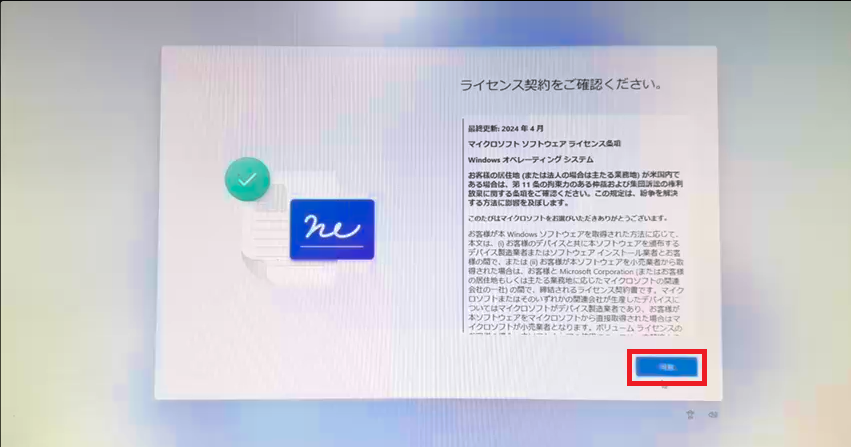
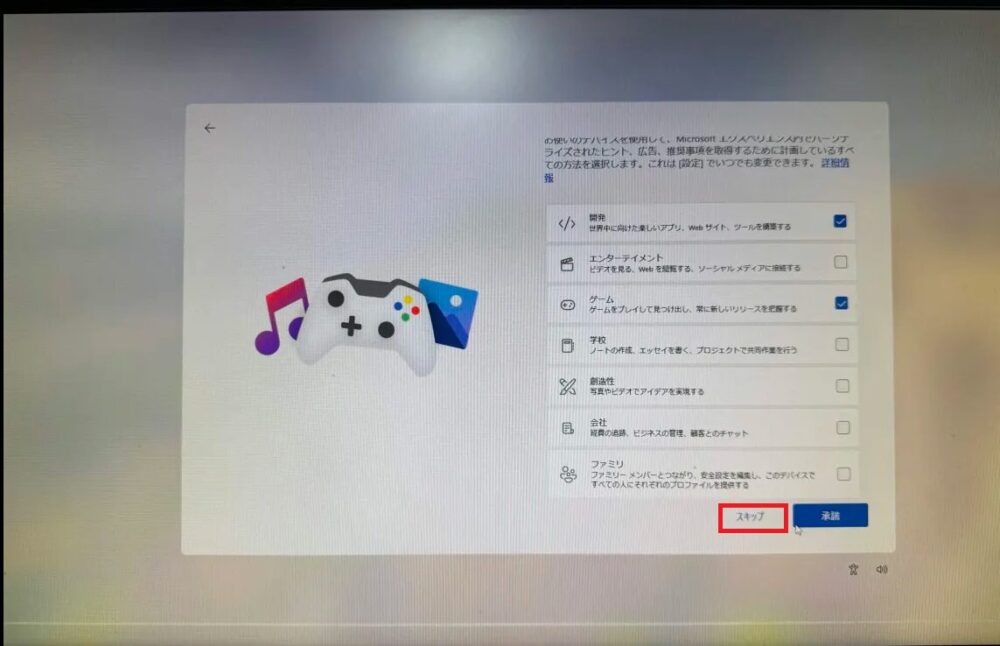
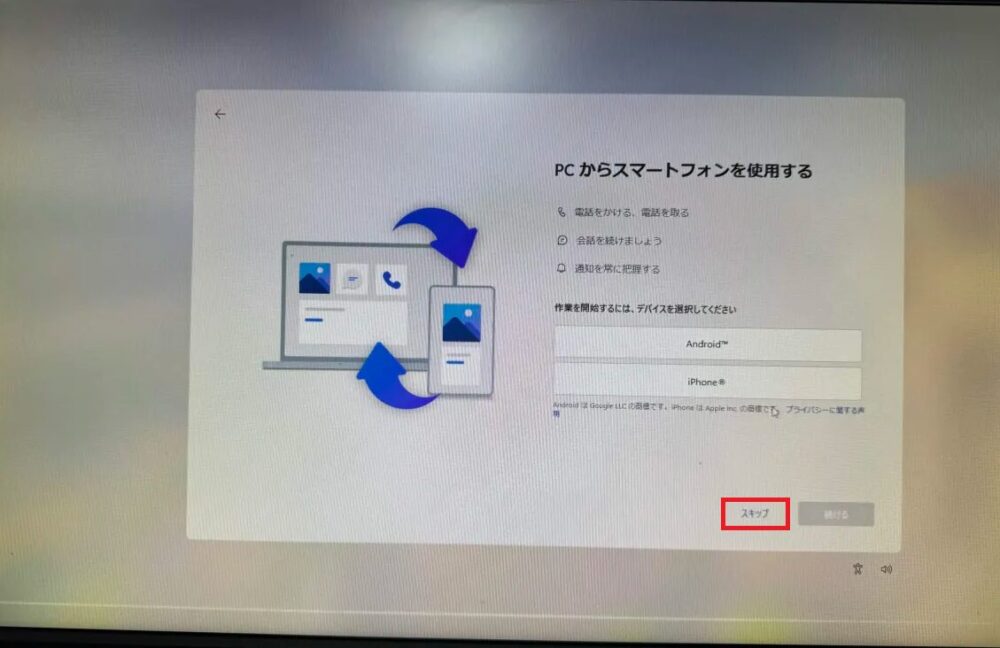
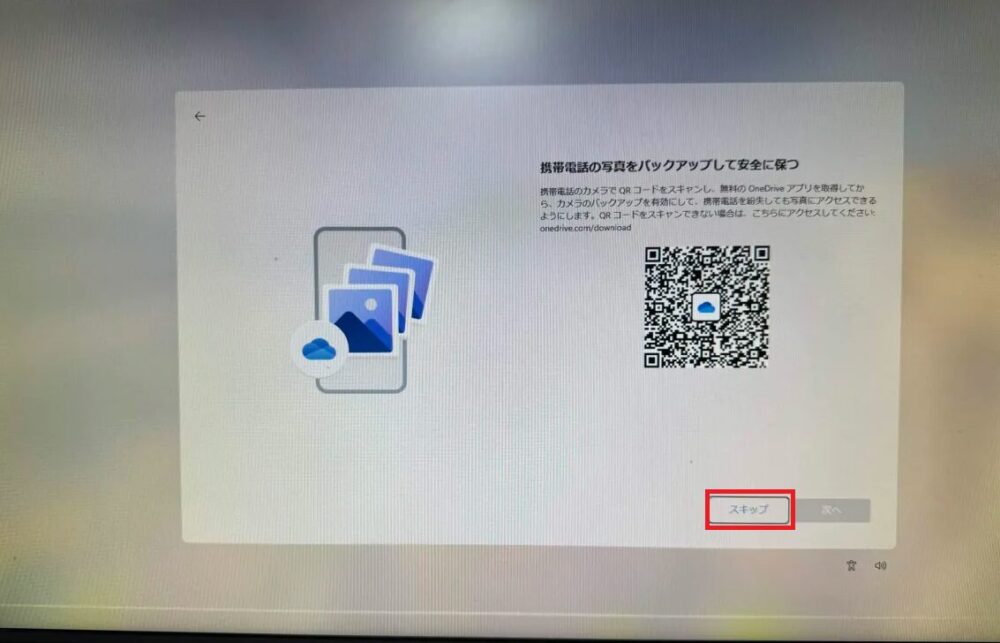
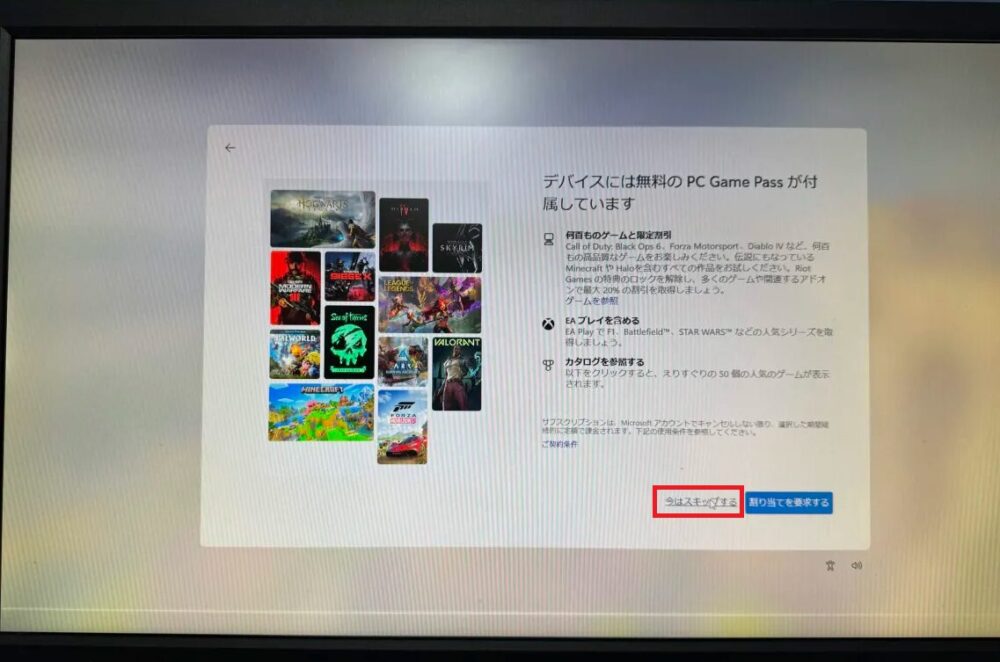
Windows 11の設定は、基本的に画面の指示に沿うだけでOKです。スキップできる項目は、あとからでも設定できるので、飛ばしてしまっても問題ありません。
Windows 11のセットアップ手順
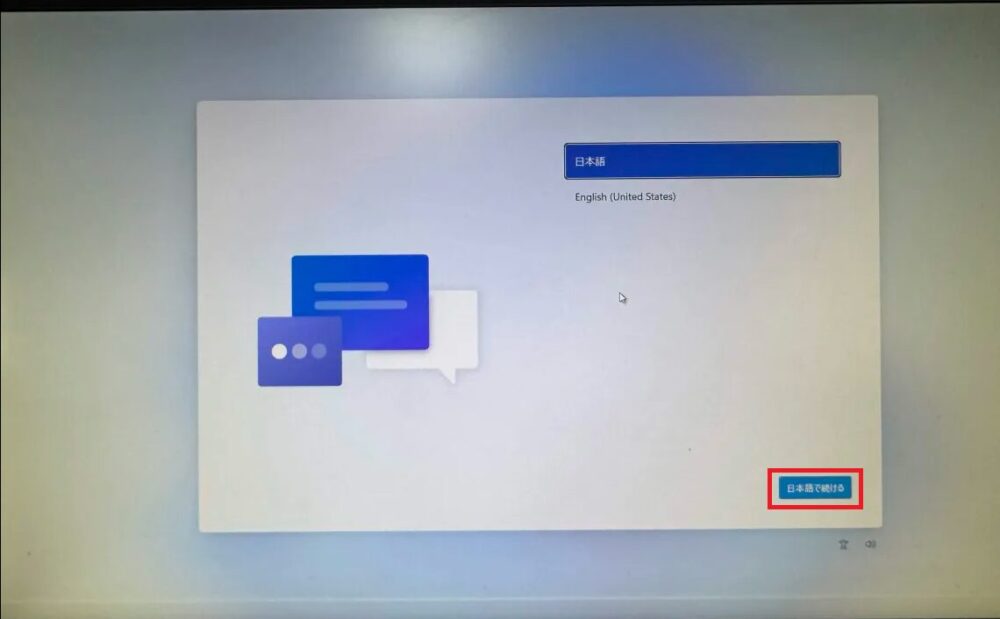
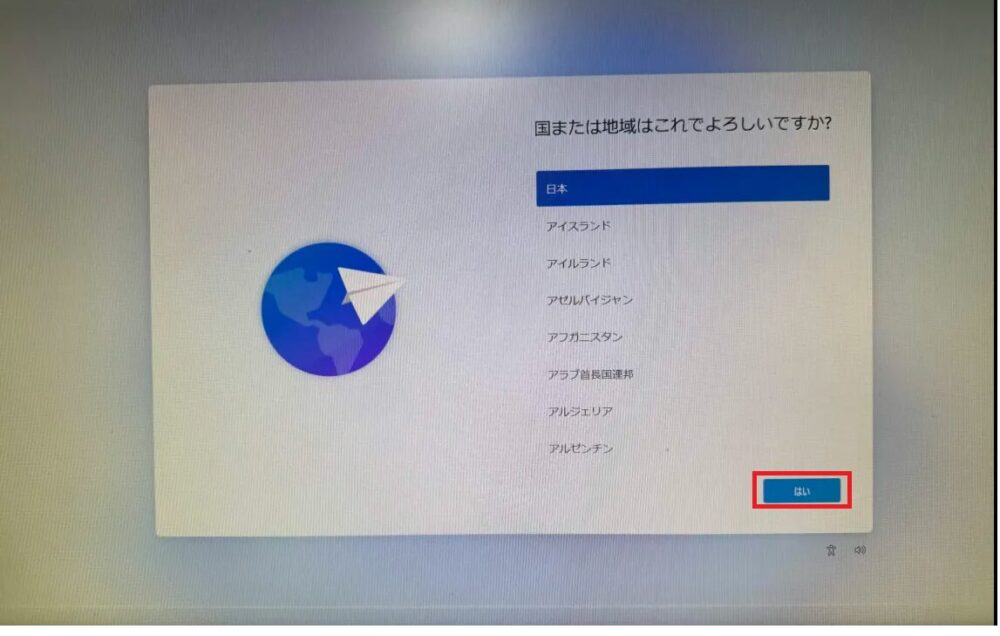
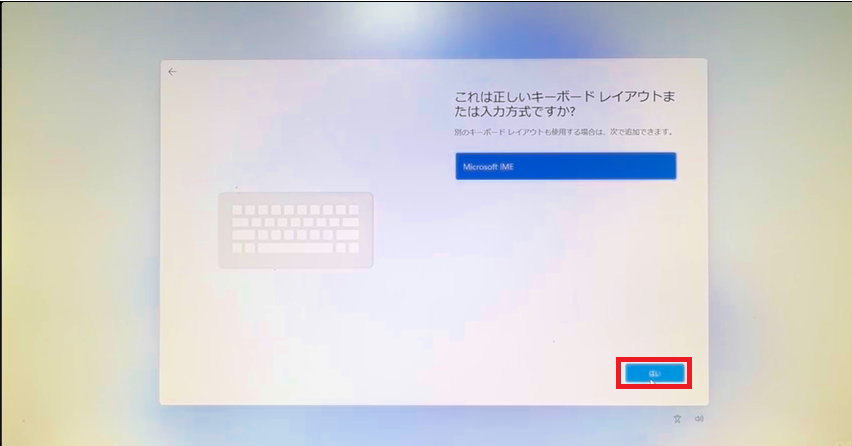
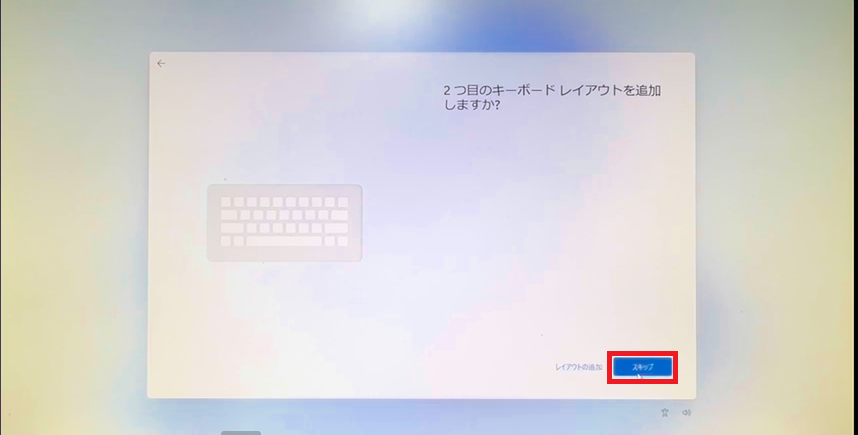
有線LANの場合、ケーブルを挿すだけでOKなので、ネットワーク選択画面は表示されません。
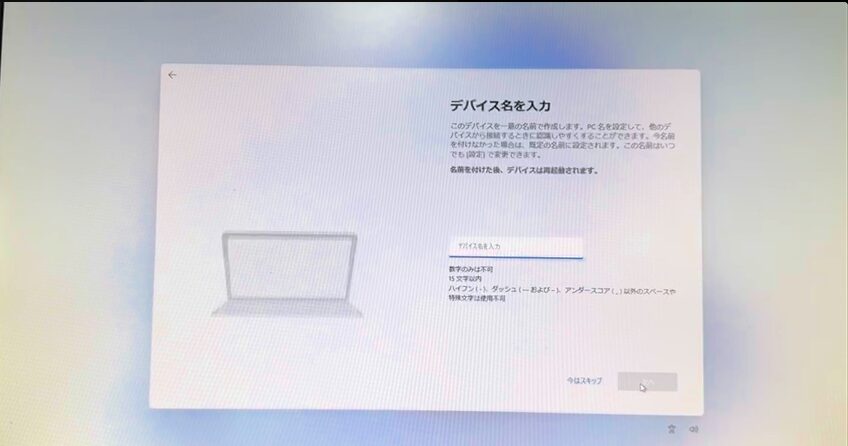
デバイスの名前は、付けたほうが自分で識別はしやすいですが、付けなくてもなんら問題ありません。
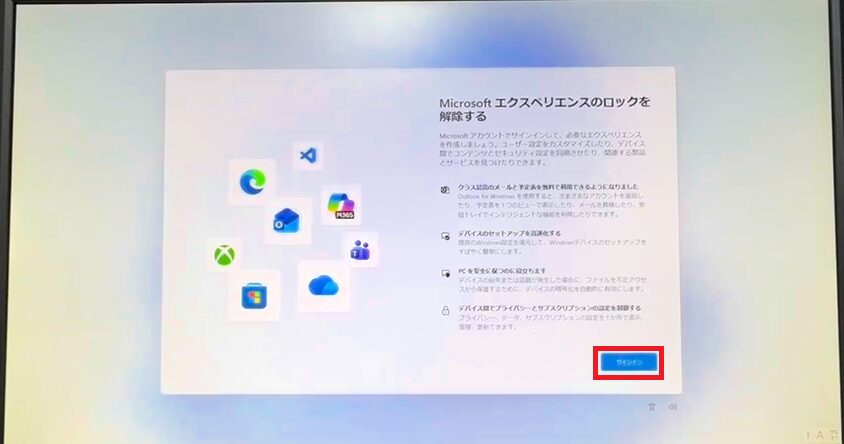
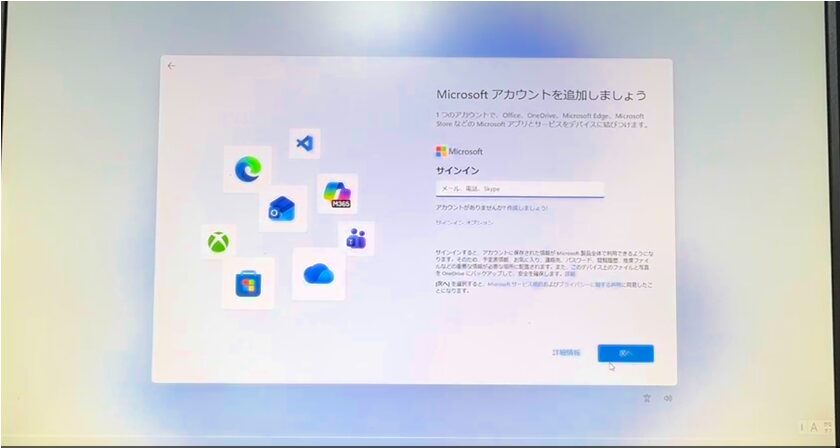
Microsoftアカウントを持っている人は、情報を入力してログインしてください。持っていない人は、新しく作成しましょう。
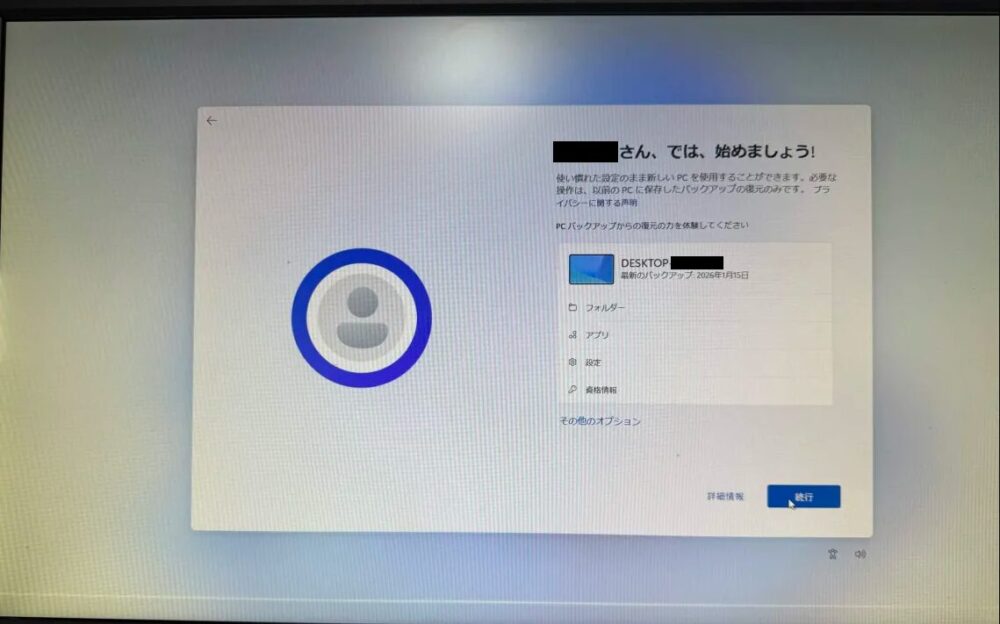
筆者はもともと使っていたPCの設定を引き継ぎたかったので、そのまま「続行」をクリックしました。新しく設定したい人は「その他のオプション」→「新しいPCとしてセットアップする」をクリックしてください。
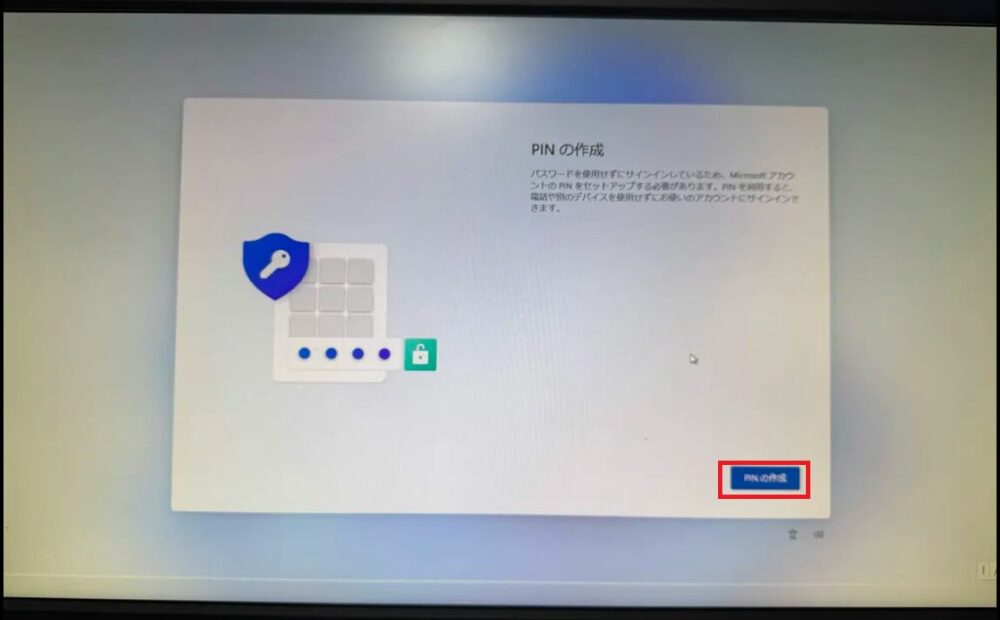
PINとは、PCの起動時に毎回必要になるパスワードのようなものです。数字のみ、または英字と記号を含めることもできます。
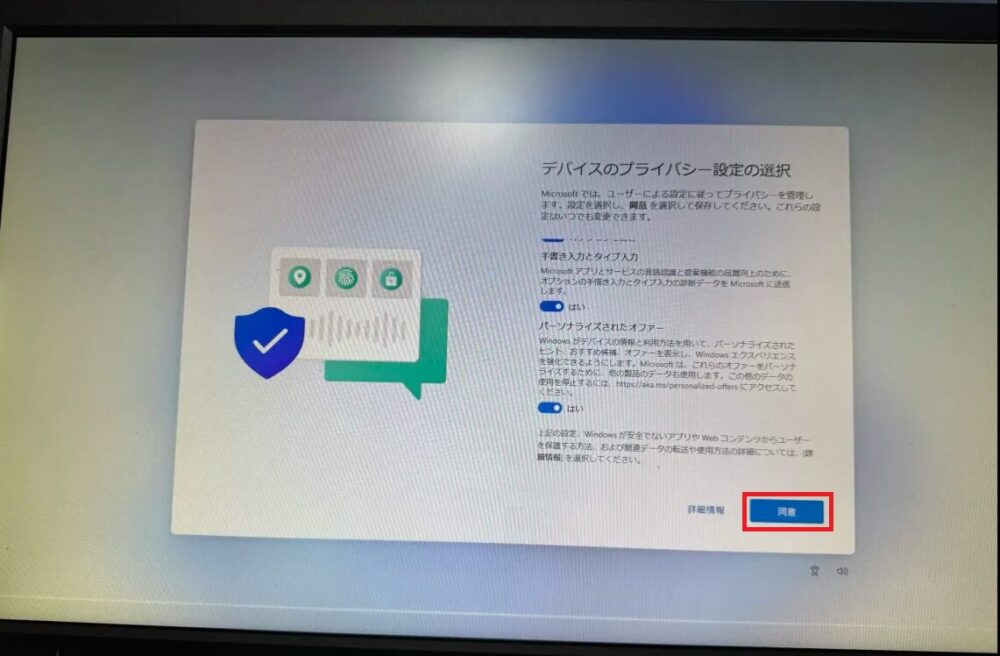
ここはデフォルトだとすべての項目が選択されていますが、任意でどれかオフにしてもOKです。
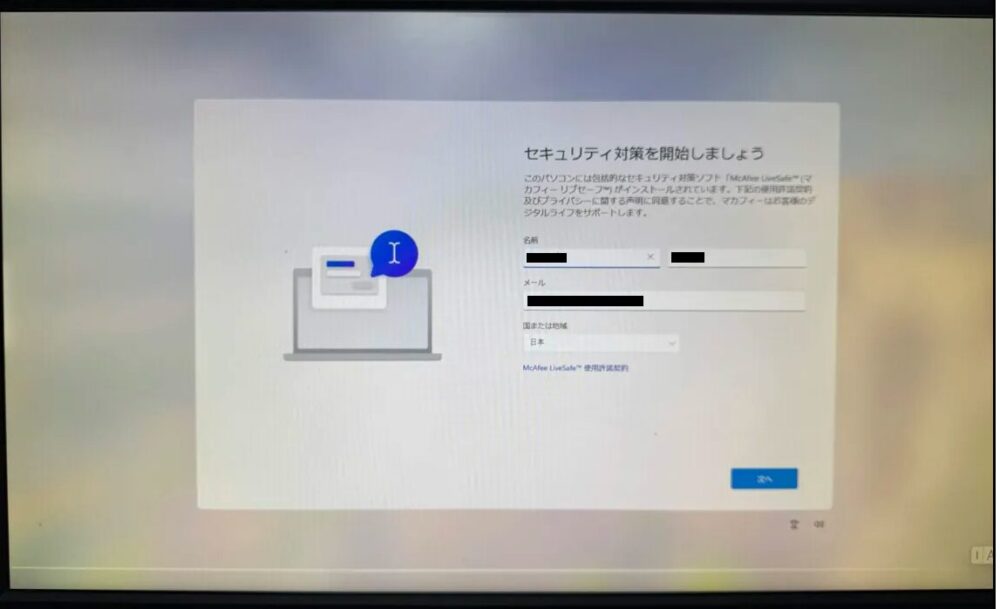
セキュリティ対策ソフトに同意するために、情報の入力が求められることがありますが、スキップして問題ありません(Windows標準のセキュリティ対策で基本的に十分なため)。
【必須級】ゲーミングPCで真っ先にしておきたい初期設定
ゲーミングPCで真っ先にしておきたい、必須級の初期設定は次のとおりです。
モニターの解像度・リフレッシュレートを変更する
せっかく高性能なモニターを使っていても、設定が初期のままだと性能を活かしきれないので、すぐに変えたいです。
「解像度」と「リフレッシュレート」という値を、使っているモニターのスペックに合わせましょう。
ディスプレイを構成する点(ドット)の密度を表す数値です。この値が大きいほど、映像がきめ細やかで綺麗に見えます。
ディスプレイが一秒間に何回画像を書き換えられるかを表し、この数値が大きいほど映像がなめらかに見えます。たとえば、144Hzだと一秒間に画像が144回書き換えられている、ということです。
解像度とリフレッシュレートの変更手順
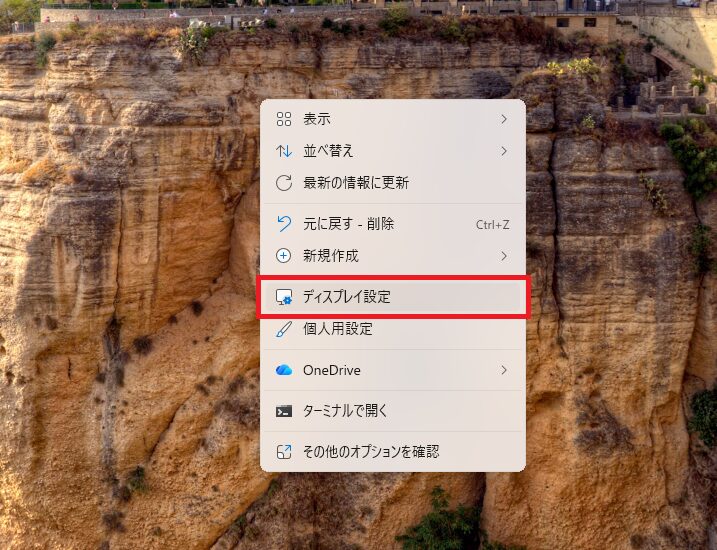
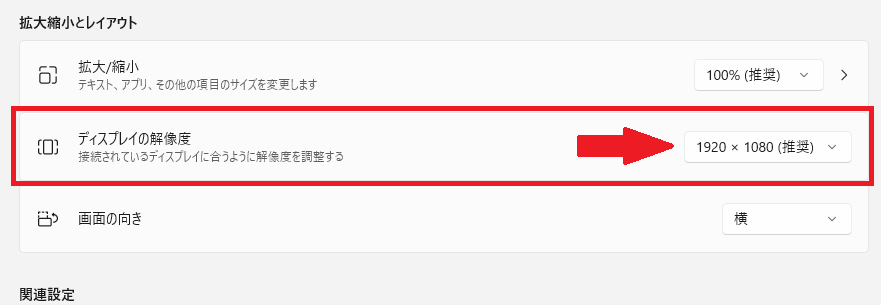
今回はフルHDのモニターなので、1920×1080を選択します。WQHDモニターなら2560×1440、4Kモニターなら3840×2160にしてください。
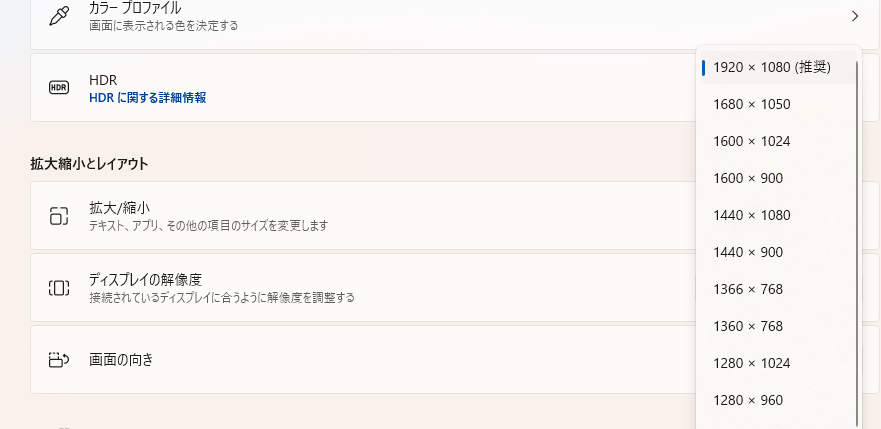
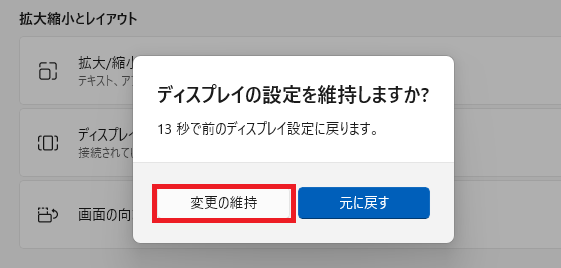
画面が一瞬暗くなったあと「ディスプレイの設定を維持しますか?」と聞かれるので「変更の維持」をクリックします。
これで解像度の設定は完了です。ここから先は、リフレッシュレートを変更する手順になります。
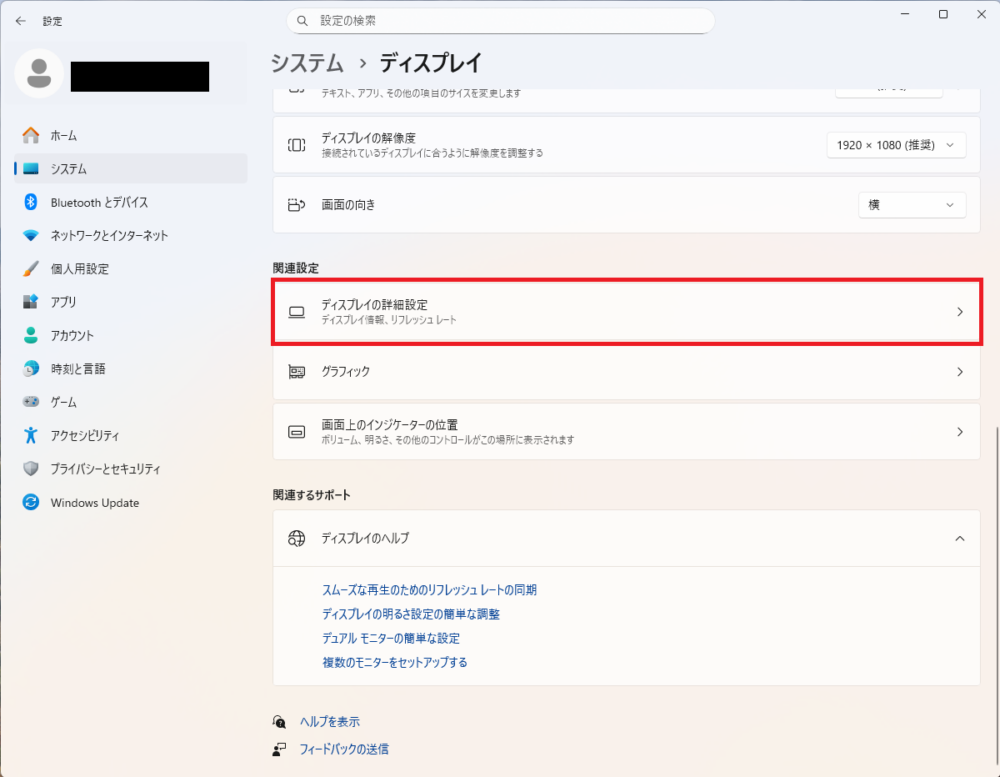
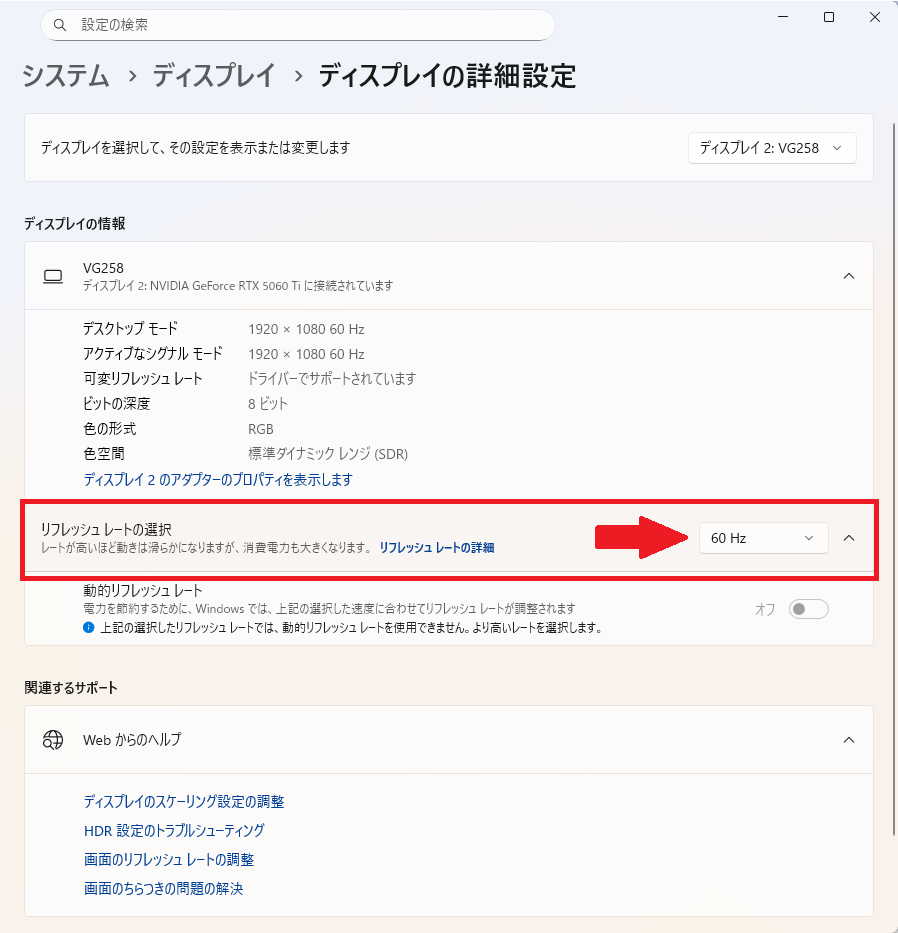
たとえば、165Hzのモニターを使っているなら、165Hzに設定してください(164.92Hzなどピッタリな数字ではないですが、これを選択すればOK)。
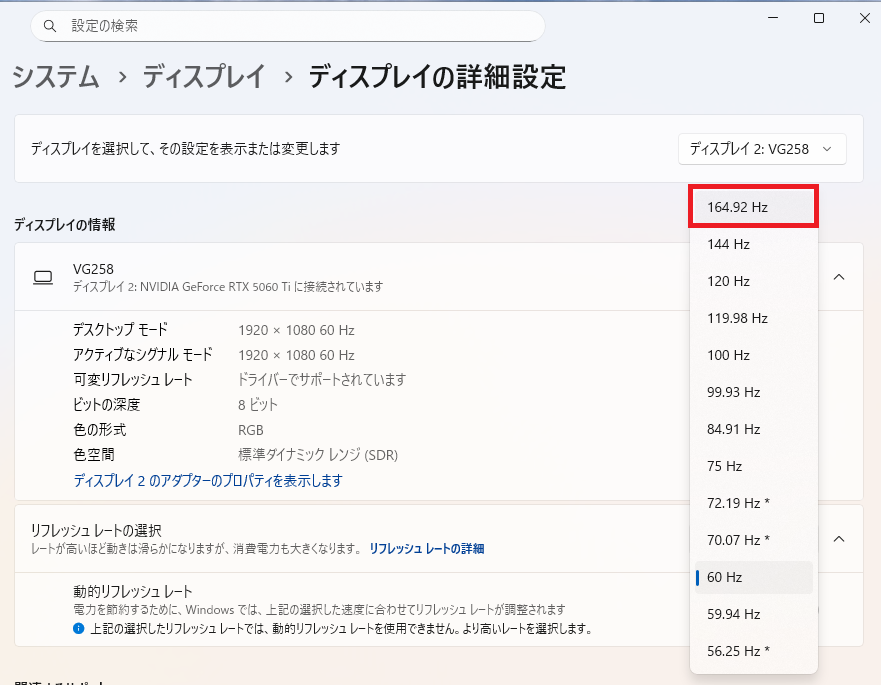
画面が一瞬暗くなったあと「ディスプレイの設定を維持しますか?」と聞かれるので「変更の維持」をクリックします。
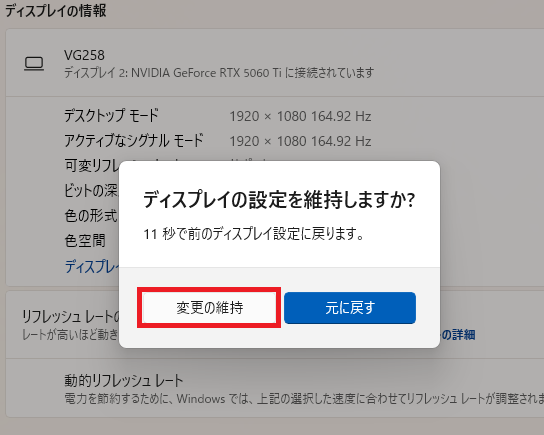
これで、リフレッシュレートの設定も完了しました。初期の60Hzの状態よりも、画面の動きがなめらかでヌルヌルになっているはずです。
 ねこくん
ねこくんゲームを遊んだらとくに違いがわかりやすいはず!
もし複数のモニターを使っている場合は、「ディスプレイの詳細設定」画面の一番上にある項目から、それぞれ個別で設定しましょう。同じ手順でOKです。

高速スタートアップを無効にする
高速スタートアップとは、PCの起動時間を短縮する機能です。
一見便利な機能ですが、オンにするとPCの電源が完全には切れない状態になり、不具合を引き起こす可能性もあります。初期だと基本有効になっていますが、無効にするのがおすすめです。
高速スタートアップを無効にする手順
デスクトップ画面の下側にある検索バーに「コントロールパネル」と入力し、クリックして開きます。
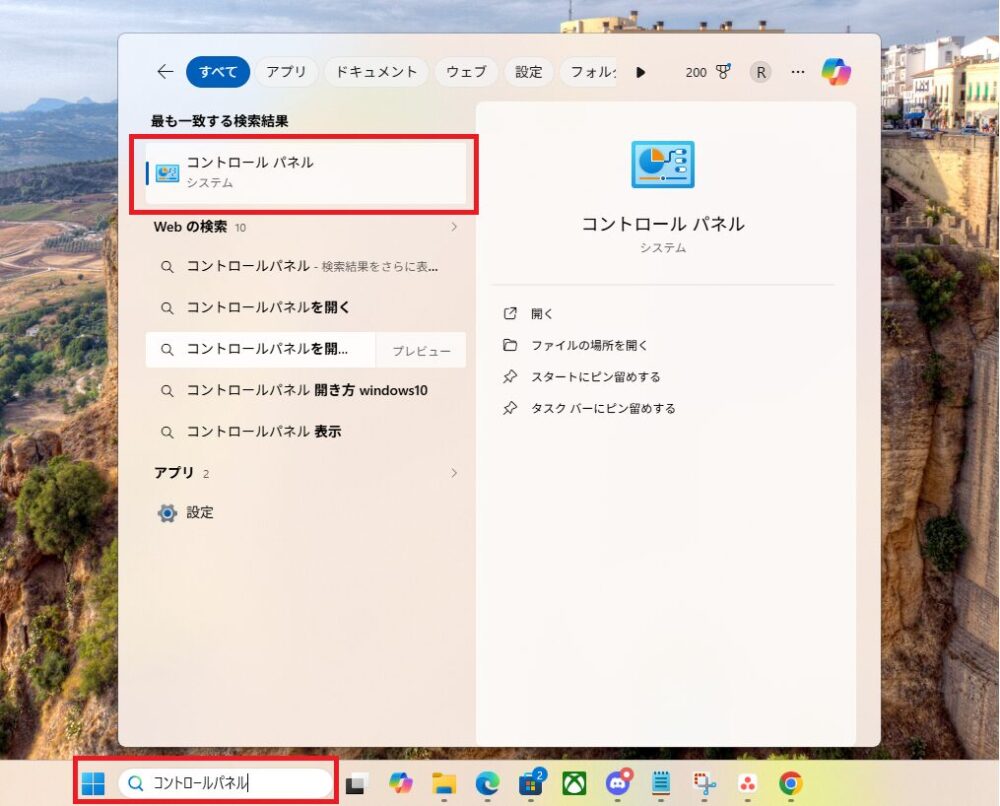
コントロールパネルは頻繁に使うわりに、起動方法がやや面倒です(このあとの設定手順でも使います)。
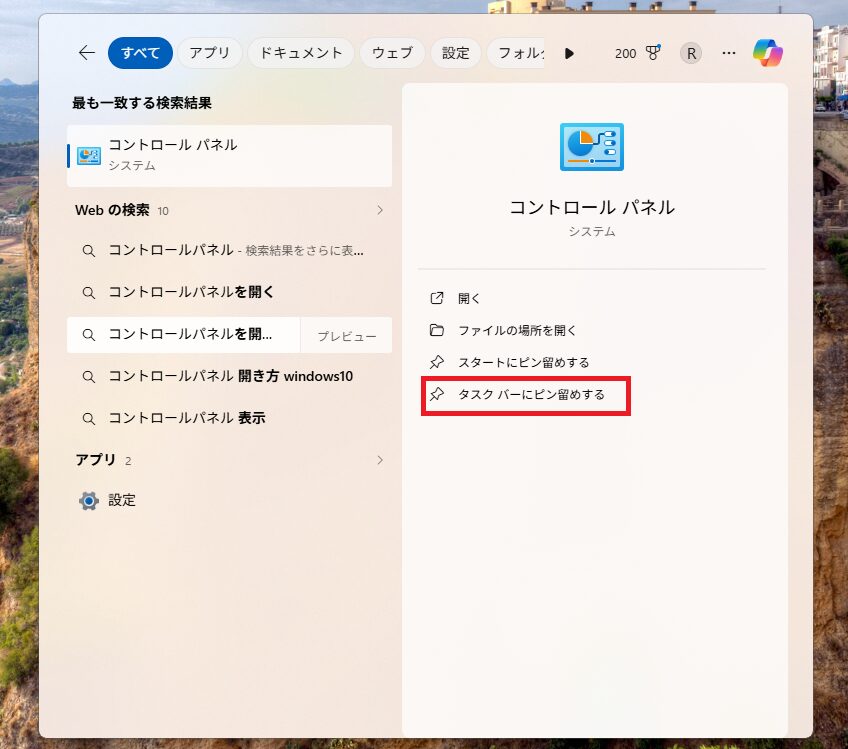
そこで「タスクバーにピン留めする」をクリックすると、デスクトップ画面の下側のバーに常時表示されるので、1クリックで開けるようになり便利です。
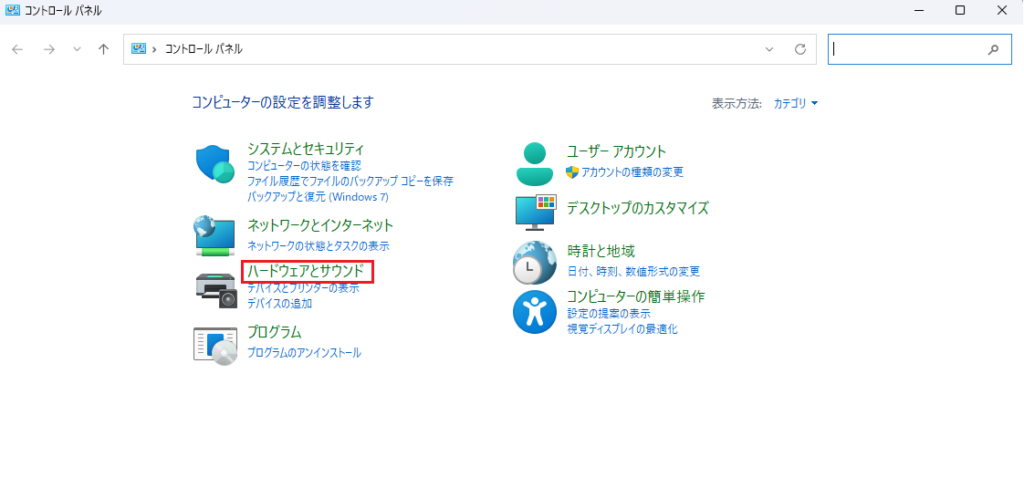
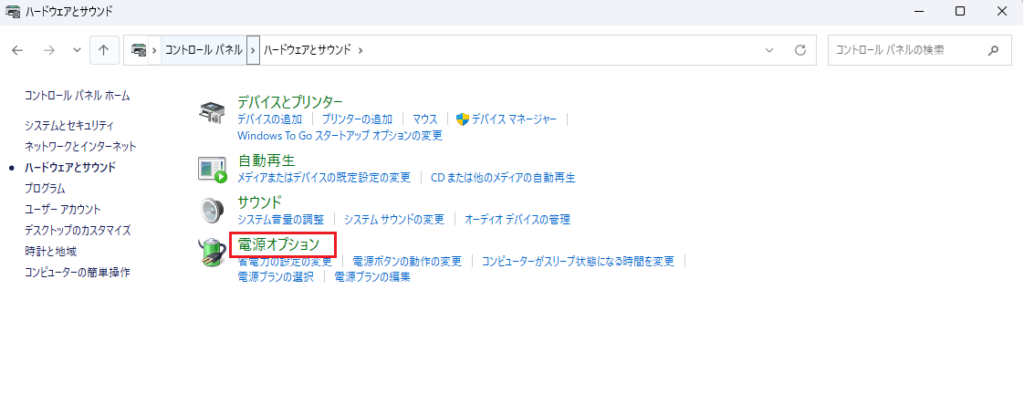
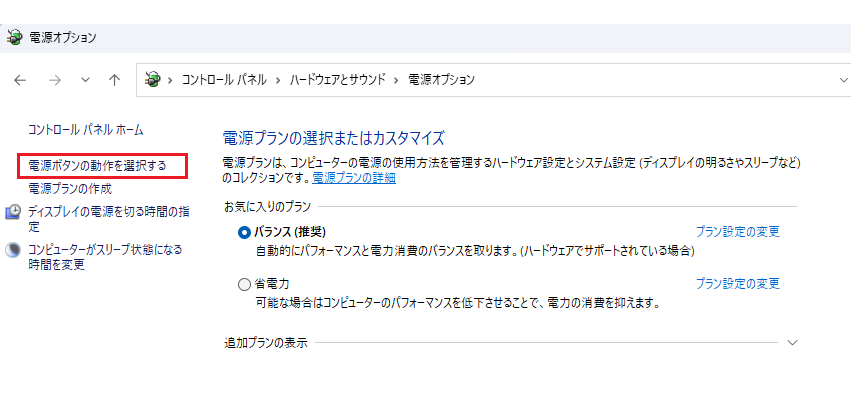
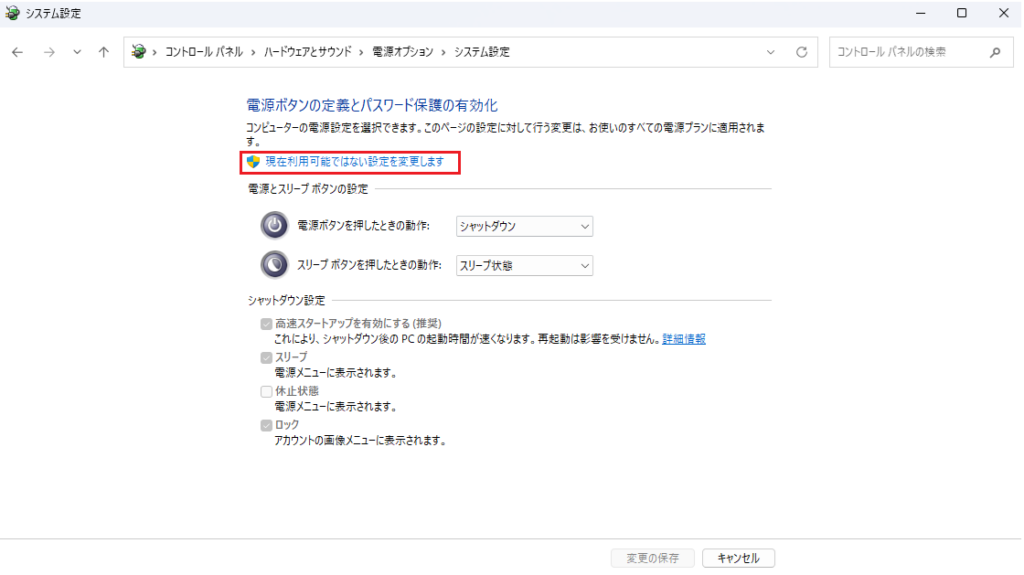
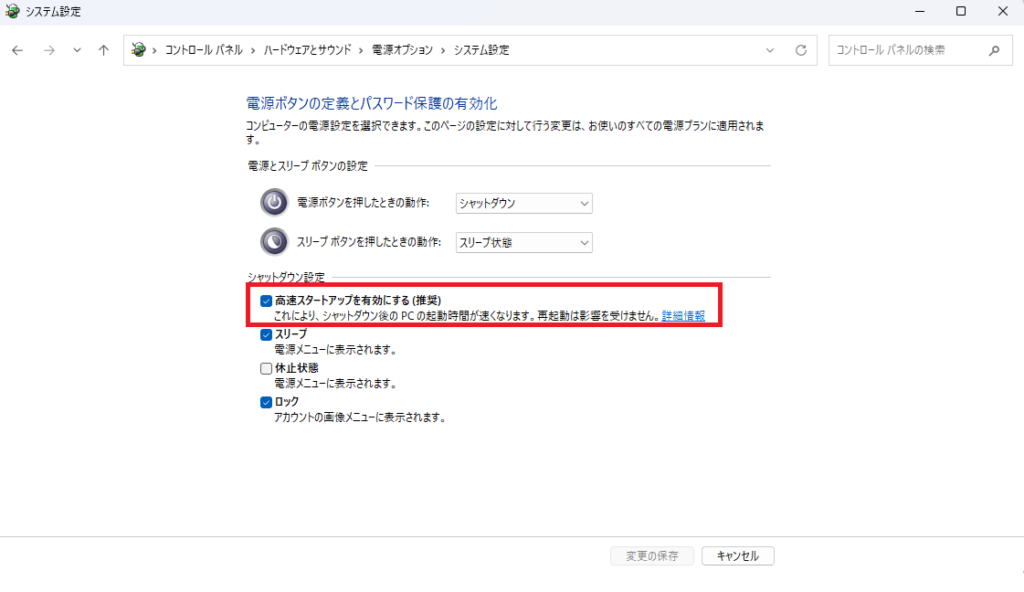
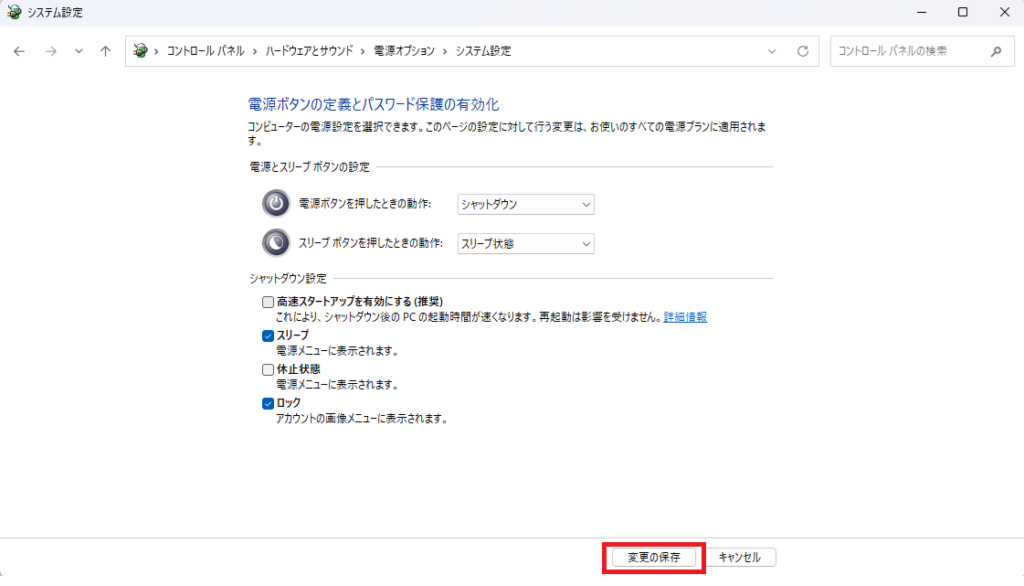
これで、高速スタートアップをオフにできました。
USBのセレクティブサスペンドを無効にする
USBのセレクティブサスペンドとは、PCを一定時間操作していないときに、使っていないUSB機器への電力供給を自動で止める機能です。
電力の節約にはなりますが、PCの起動時やスリープからの復帰時に、無線のキーボード・マウスなどのUSBデバイスが反応しない不具合が起こることがあります。そのため、無効にしておきたいです。
USBのセレクティブサスペンドを無効にする手順
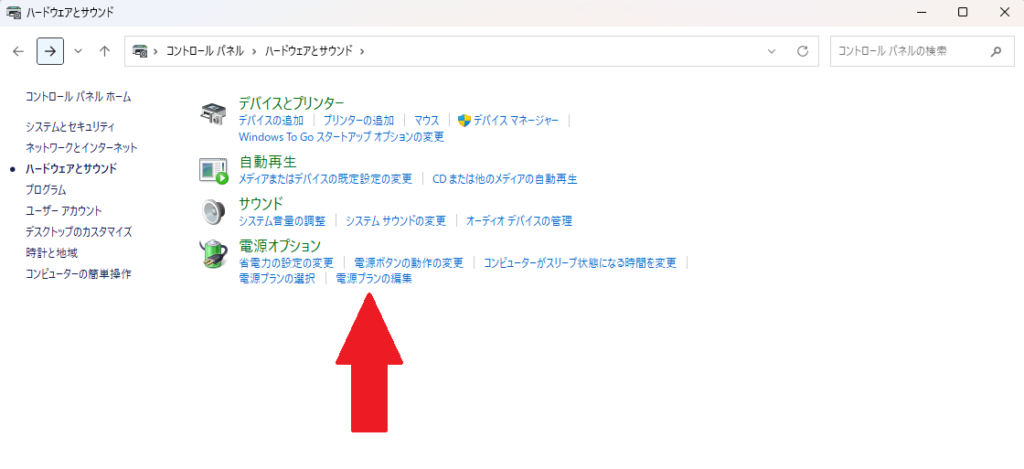
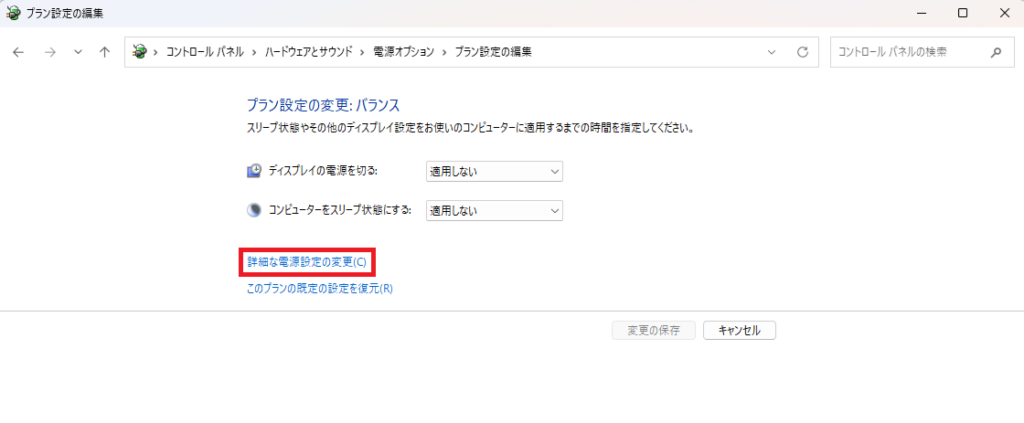

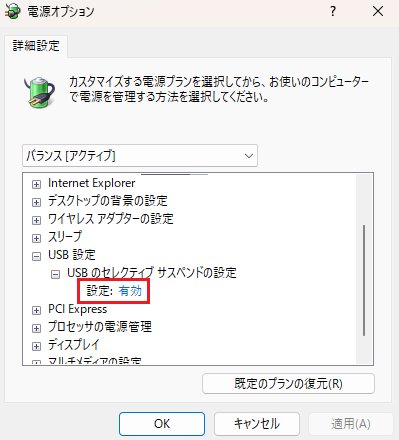
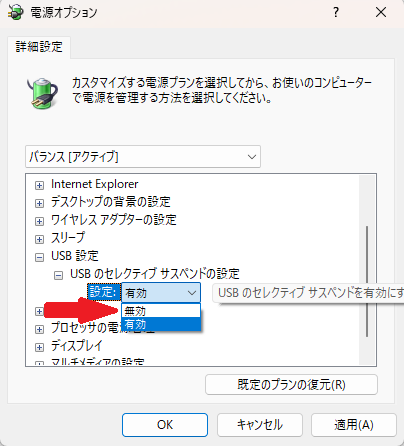
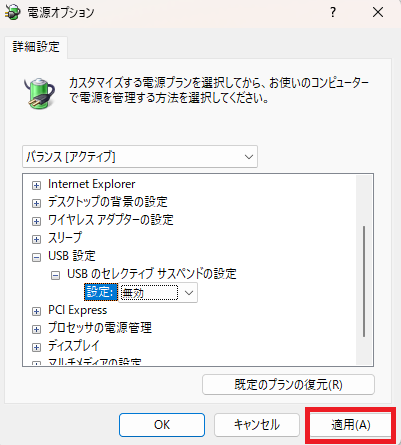
これで、USBのセレクティブサスペンドを無効にできました。
ゲームモードを有効にする
ゲームモードとは、不要な通知や裏で動いているソフトをできるだけ止めて、パソコンのパワーをゲームに集中させる機能です。
ゲームモードをオンにすることで、ゲームプレイが安定し、カクつきなどを減らせるケースがあります。
ただし、高性能なゲーミングPCでは、ほとんど変わらない可能性が高いです。エントリークラスのゲーミングPC(10~15万円程度)の場合、わずかな違いが出ることもあります。
ねこくんどっちにしろ、ゲームモードを有効にするデメリットはほぼない!
ゲームモードを有効にする手順
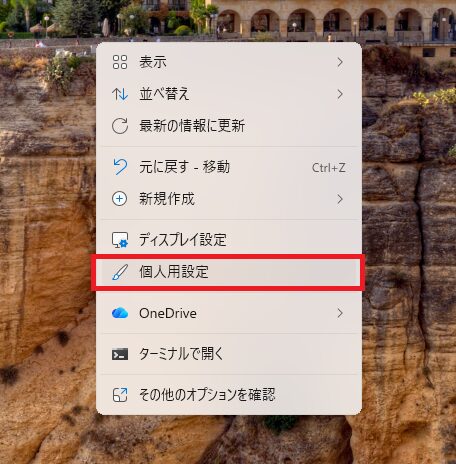
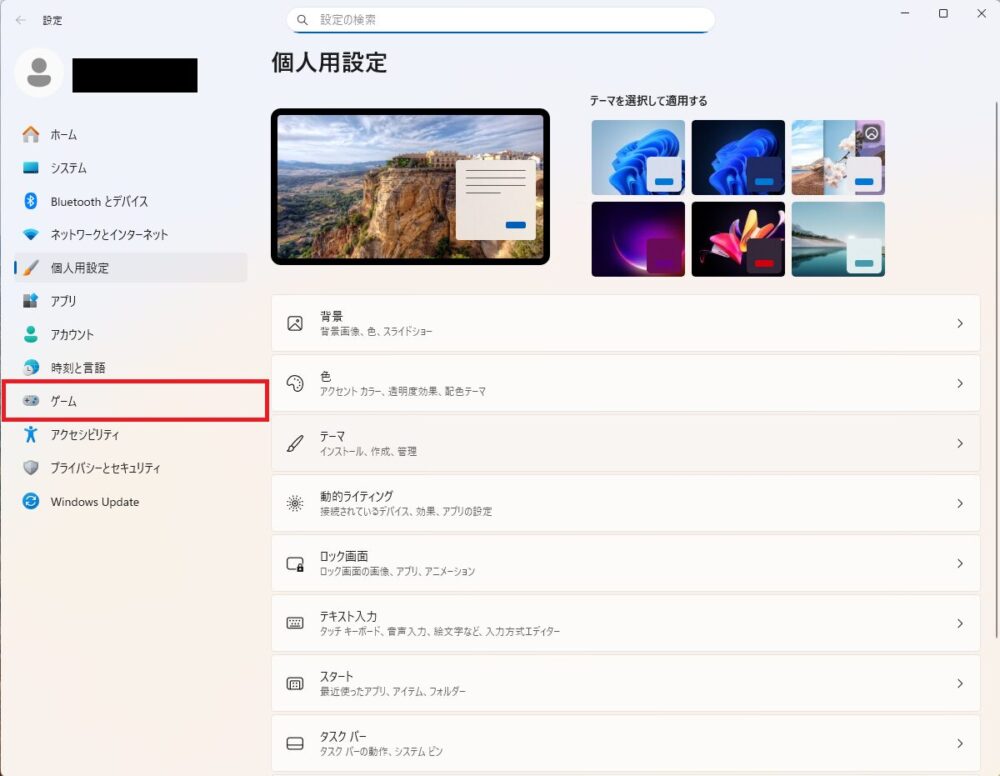
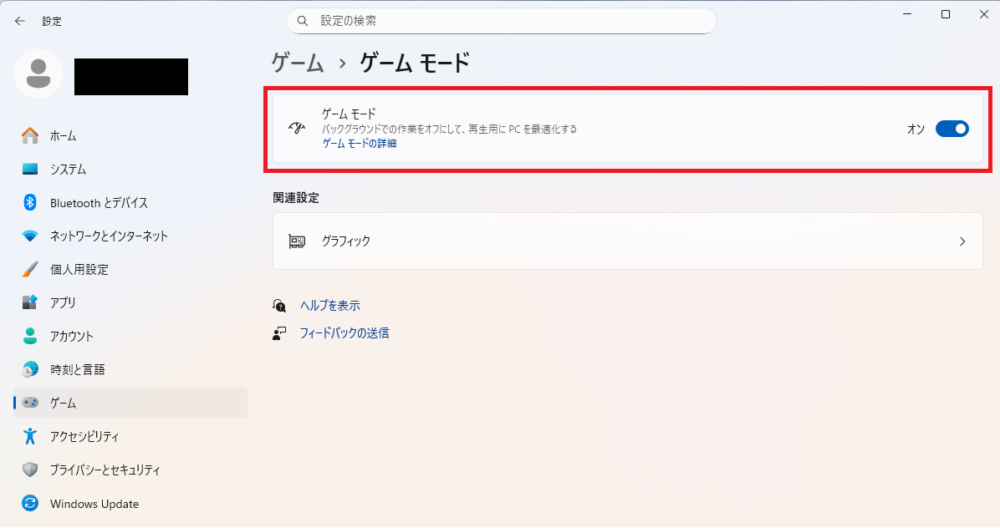
これで、ゲームモードを有効化できました。
固定キー機能をオフにする
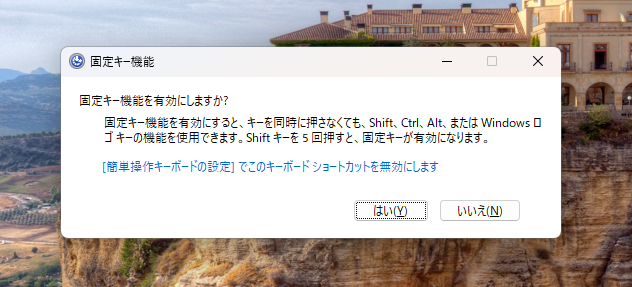
キーボードのShiftキーを5回連続押すと、上記のような固定キー機能の有効化に関する通知が表示されます。
この通知はゲームプレイ中でも優先的に表示されるので、敵やモンスターと戦ってるときなんかに出てくるとかなりのストレス。そのため、事前にオフにしておきたいです。
 ねこくん
ねこくんShiftキーってしゃがみとかスニークが割り当てられてることが多いから、意外と連続で押すことも多いんだよね~。
固定キー機能をオフにする手順
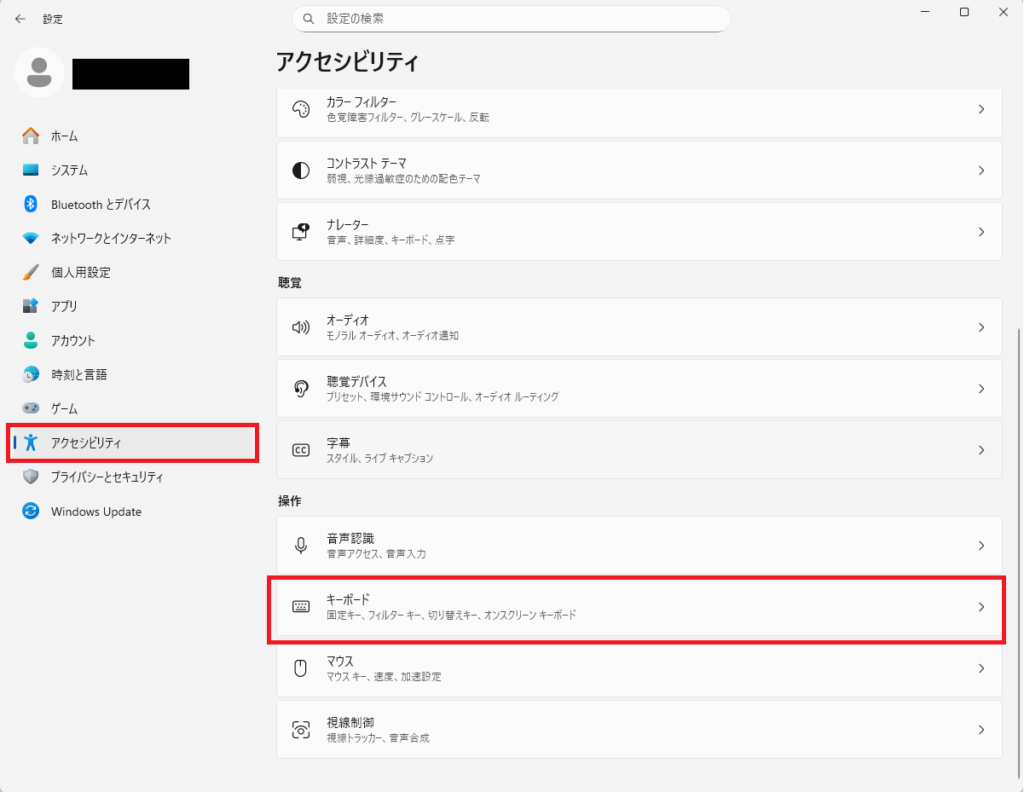
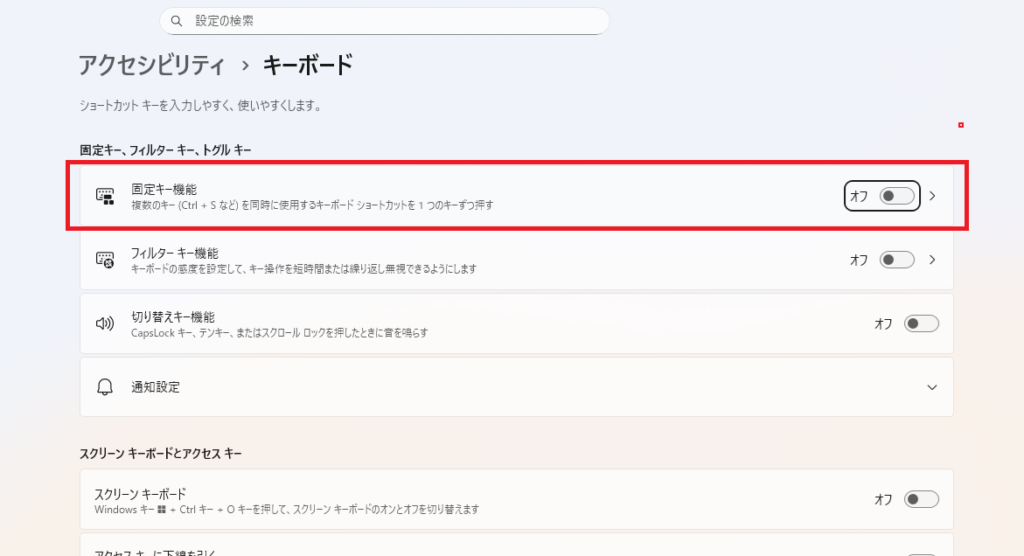
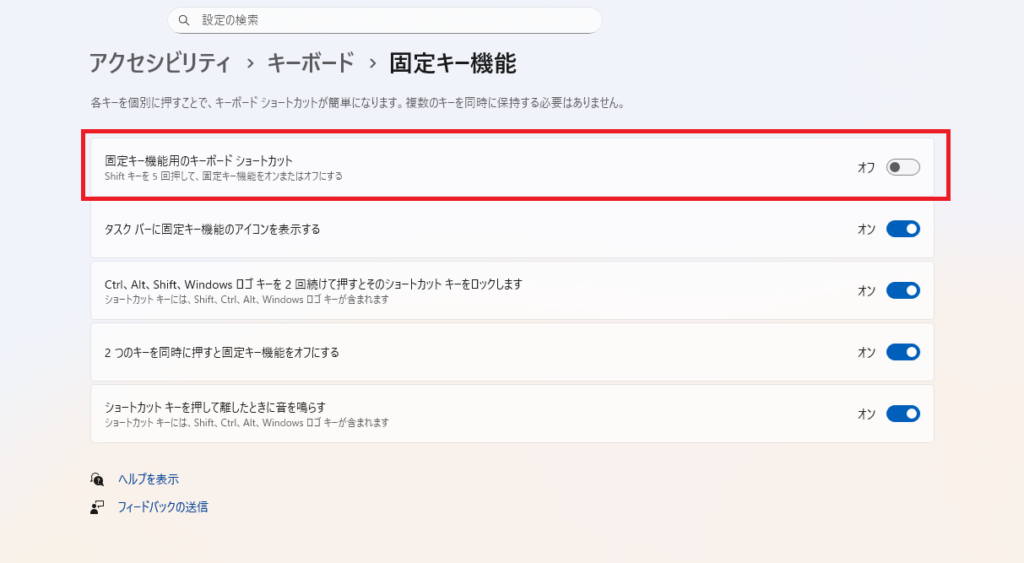
オフにできたらShiftキーを5回連打してみて、通知が表示されるか確認してみてください。なにも表示されなくなったら、設定完了です。
「ポインターの精度を高める」をオフにする
「ポインターの精度を高める(以下マウス加速)」がオンになっていると、マウスを動かすスピードによって、カーソルの動く距離が自動で変わります。
シューティングゲームではとくに「マウスを何cm動かすと、視点がどれくらい動くか」が毎回同じであることが重要です。
しかしマウス加速がオンだと、動かす速さによって移動量が変わってしまうので、狙いが安定しにくくなります。そのため、基本的にオフにしておきたいです。
Apex Legends(エーペックスレジェンズ)やVALORANT(ヴァロラント)など、比較的新しいゲームはたいてい、生のマウス入力を反映する「Raw Input(ローインプット)」という機能が標準でオンになっています。
その場合、Windows側のマウス加速設定は無視されますが、切っておくに越したことはありません(Raw Input非対応のゲームも一部あるため)。
「ポインターの精度を高める」をオフにする手順
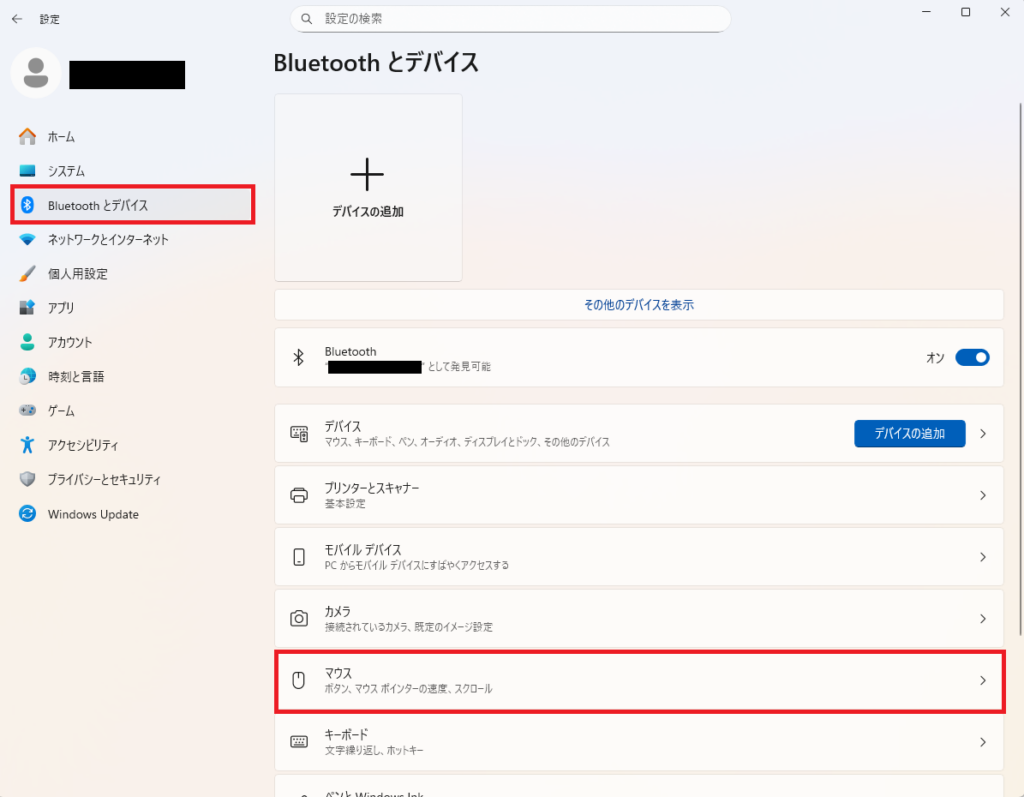
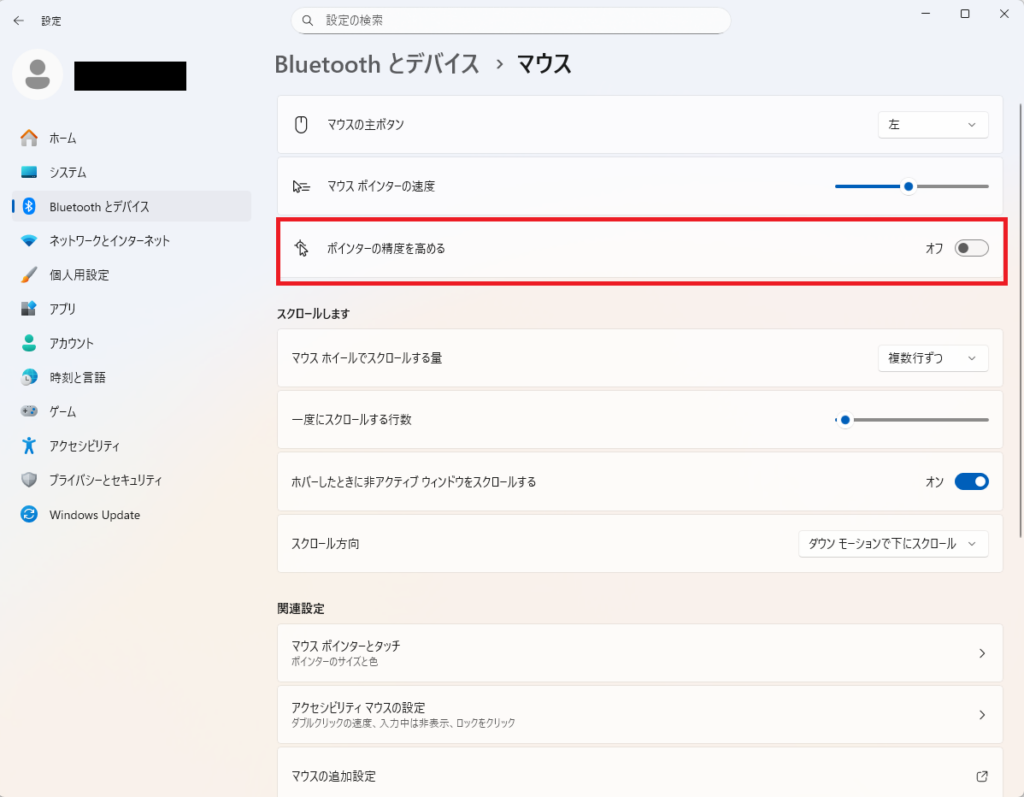
これで、マウス加速をオフにできました。
なにかと便利なアプリ「NVIDIA app」について
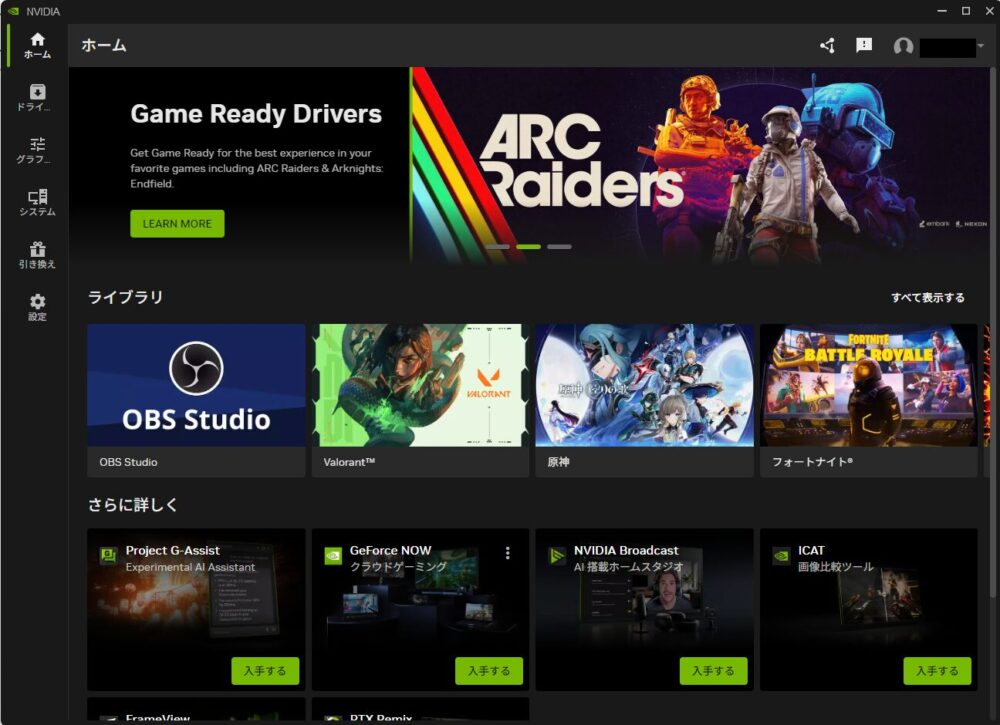
NVIDIA appは、GeForceのグラフィックボード(以下グラボ)を使っている人向けのアプリです。スクリーンショット・録画やゲームの管理、パフォーマンス確認など、幅広いことを行えます。
- グラボ➡映像をきれいに表示したり、ゲームをなめらかに動かしたりするPCパーツです。
- GeForce➡NVIDIAという会社が開発しているグラボパーツのブランド名。「GTX」や「RTX」がつく名前のグラボ(例:RTX 5060など)は、GeForceシリーズです。
ゲームプレイに直接的な影響はないので、必須アプリではありません。とはいえ、無料かつ容量も小さいことから、入れておいて損はないでしょう。
NVIDIA appでとくに便利なのが、グラボドライバーの更新が簡単にできることです。
グラボドライバーとは、PCとグラボをうまく連携させる仲介役みたいなもの。これが古いままだと、ゲームプレイ中にfpsが急に落ちたり、画面がカクついたりすることがあります。
NVIDIA公式サイトからでも更新は行えますが、やや手間がかかります。NVIDIA appを使えば、ワンクリックで簡単に更新できるため、初心者にもおすすめです。
NVIDIA appのインストール・セットアップ手順
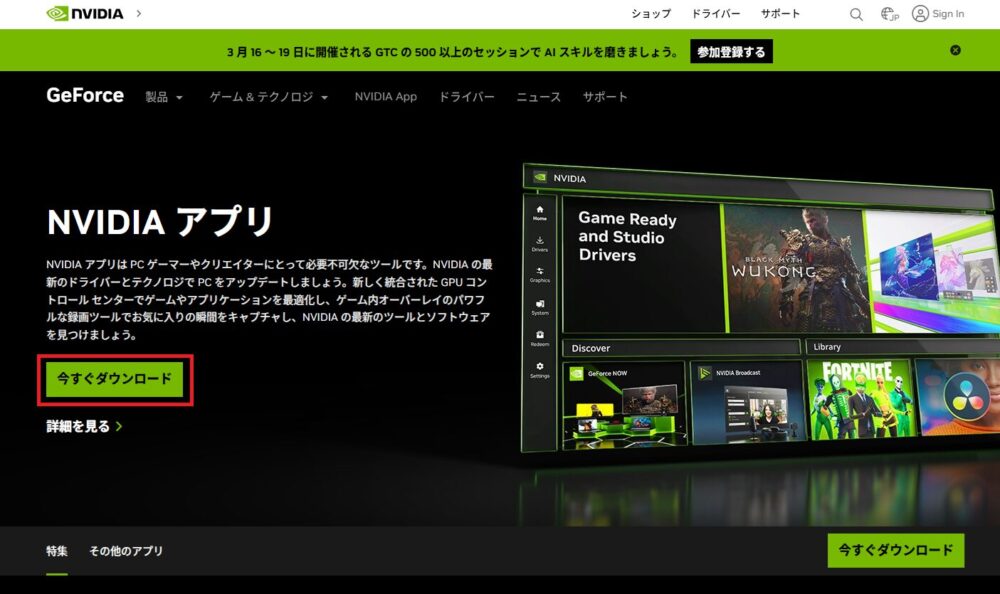
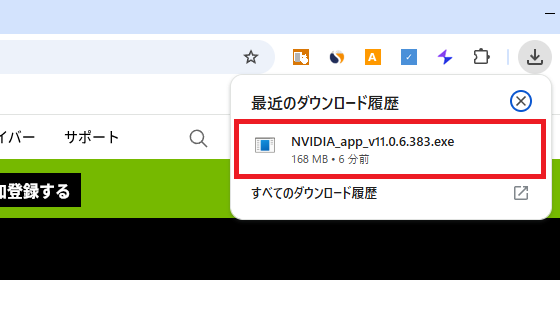
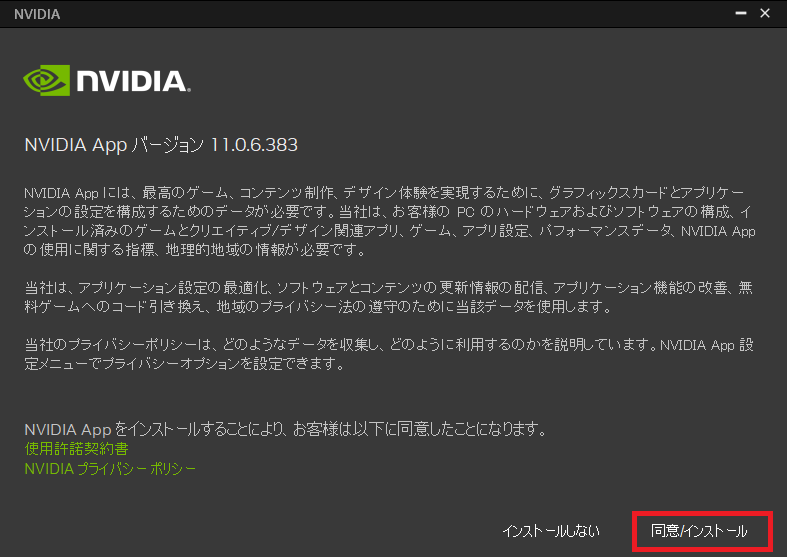
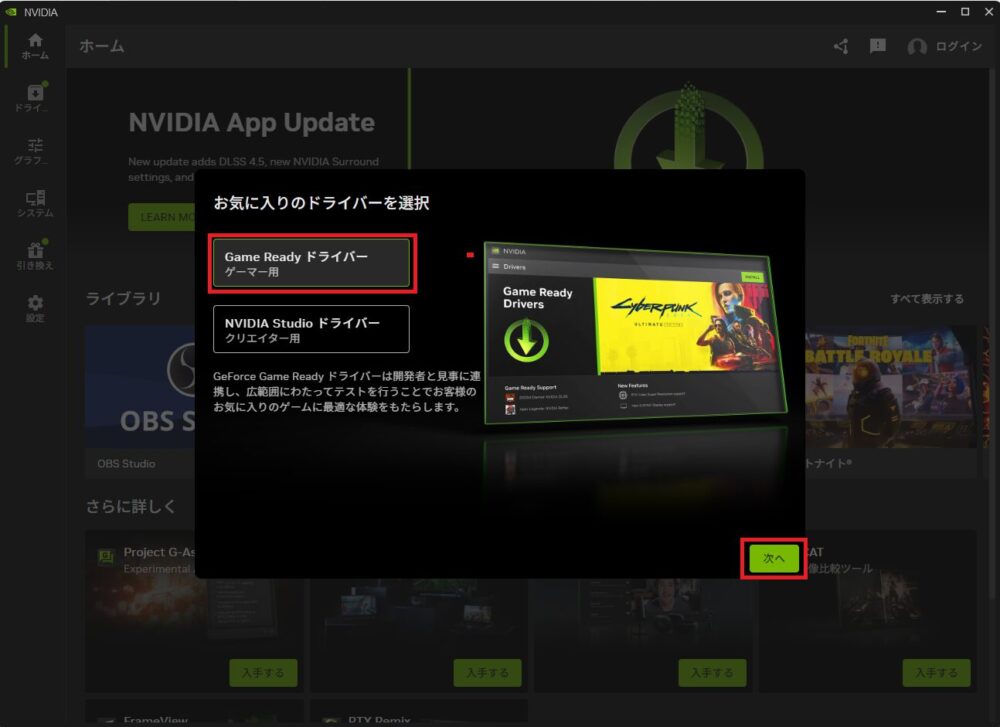
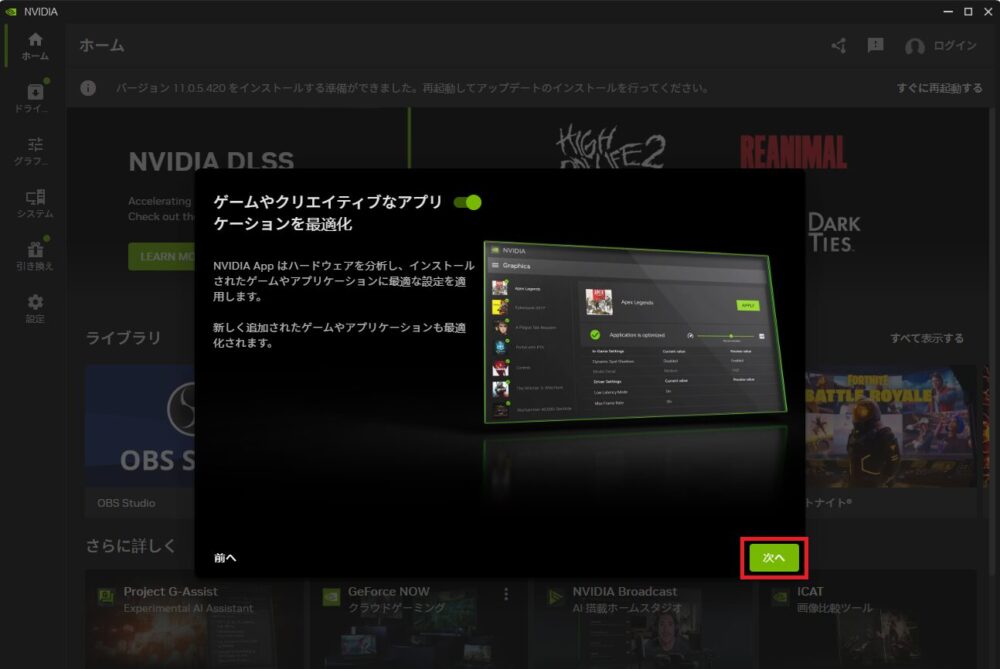
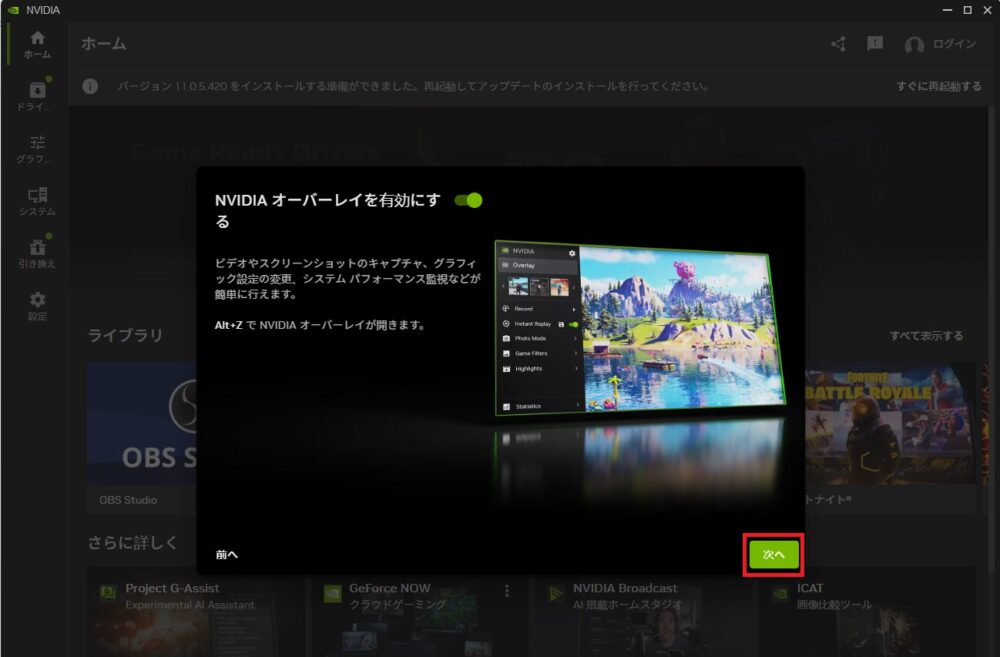
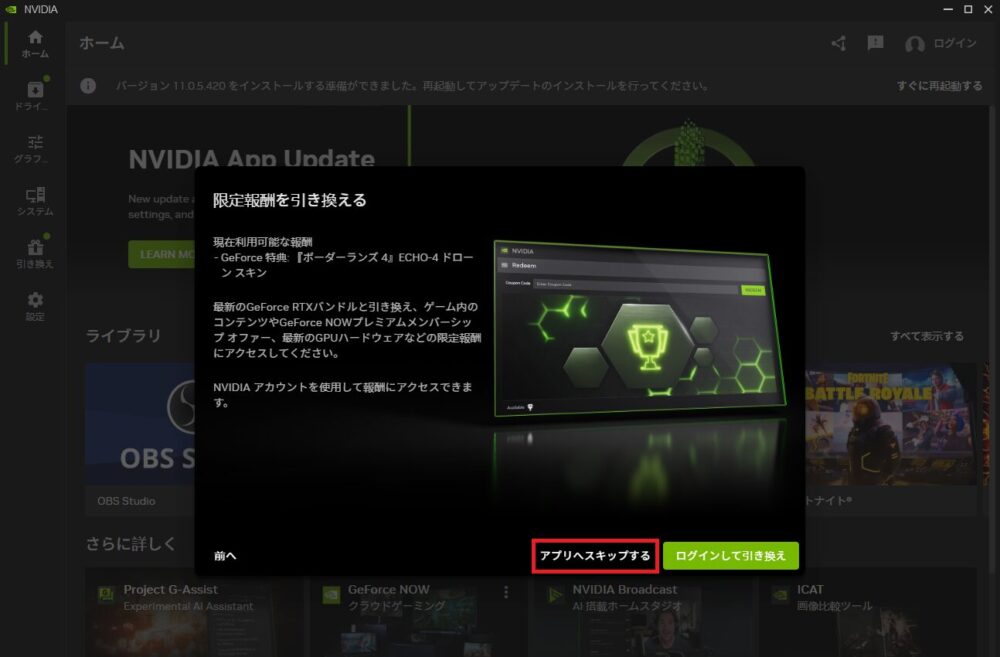
これで、NVIDIA appのインストールとセットアップが完了しました。
ゲーミングPCでしておくと便利なおすすめ初期設定
必須ではないですが、ゲーミングPCでしておくと便利な初期設定を紹介します。
不要なスタートアップアプリを無効化する
スタートアップアプリとは、PCの起動と同時に立ち上がるアプリのことです。
頻繁に使うアプリならスタートアップをオンにしておきたいですが、あまり多すぎるとPCの起動に時間がかかることもあります。そのため、使用頻度の少ないものはオフにするのが良いです。
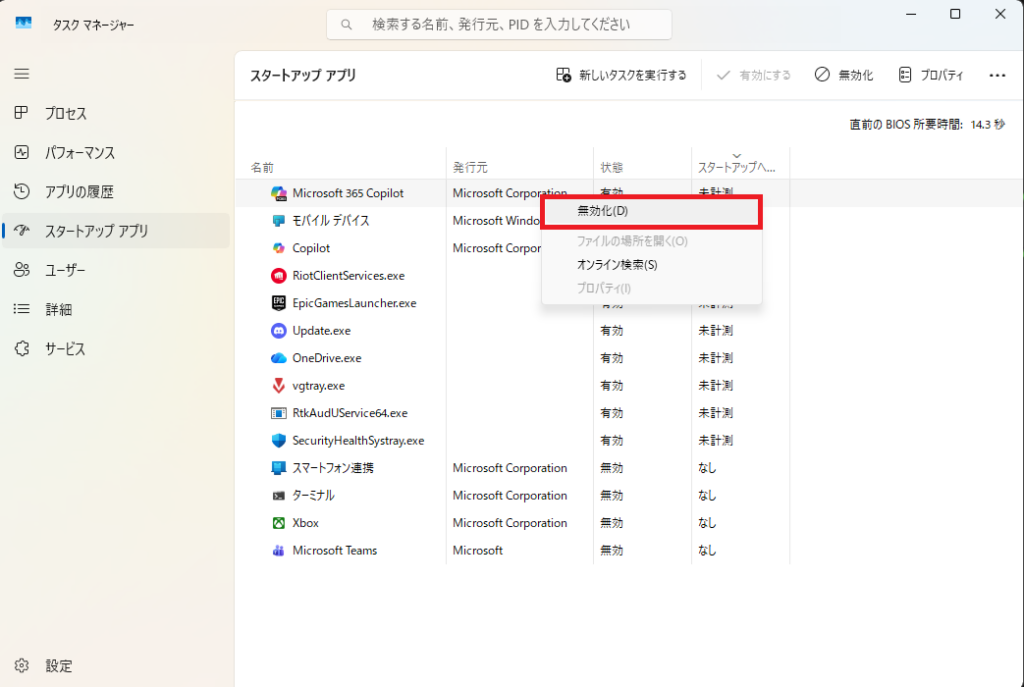
スタートアップアプリを無効化する手順
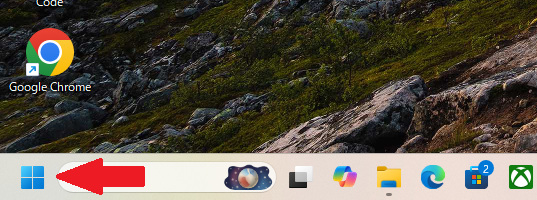
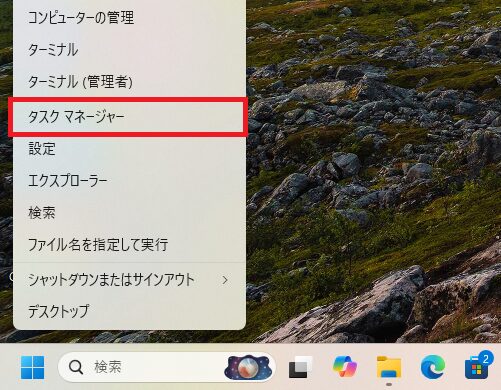
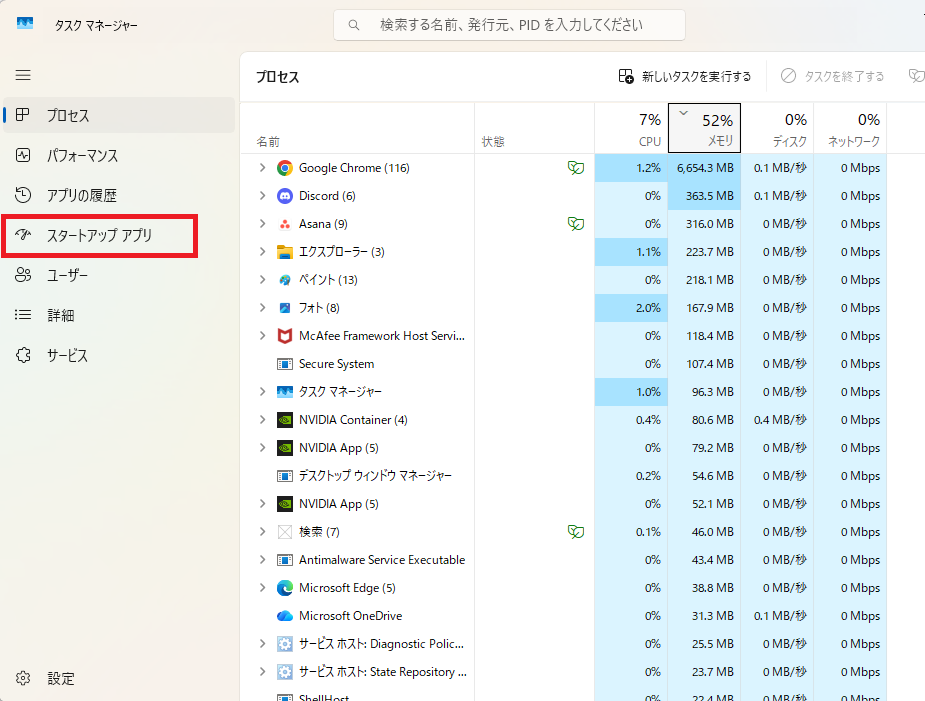
注意点として、Windowsのセキュリティシステムである「SecurityHealthSystray.exe」というのは、絶対に無効化しないでください。それ以外は基本、無効化しても問題ありません。
自動スリープを長めの時間に設定・またはオフにする
PCを一定時間操作しないと、自動でスリープされる機能があります。デフォルトだと、15分で自動スリープされる設定になっていることが多いです。
少し席を外したときなどに画面が暗くなってしまうので、短めの時間に設定されていると人によっては不便を感じます。
そのため、自動スリープの間隔を1時間程度と長めにするか、オフにしてしまってもとくに問題ありません。
自動スリープの設定変更手順
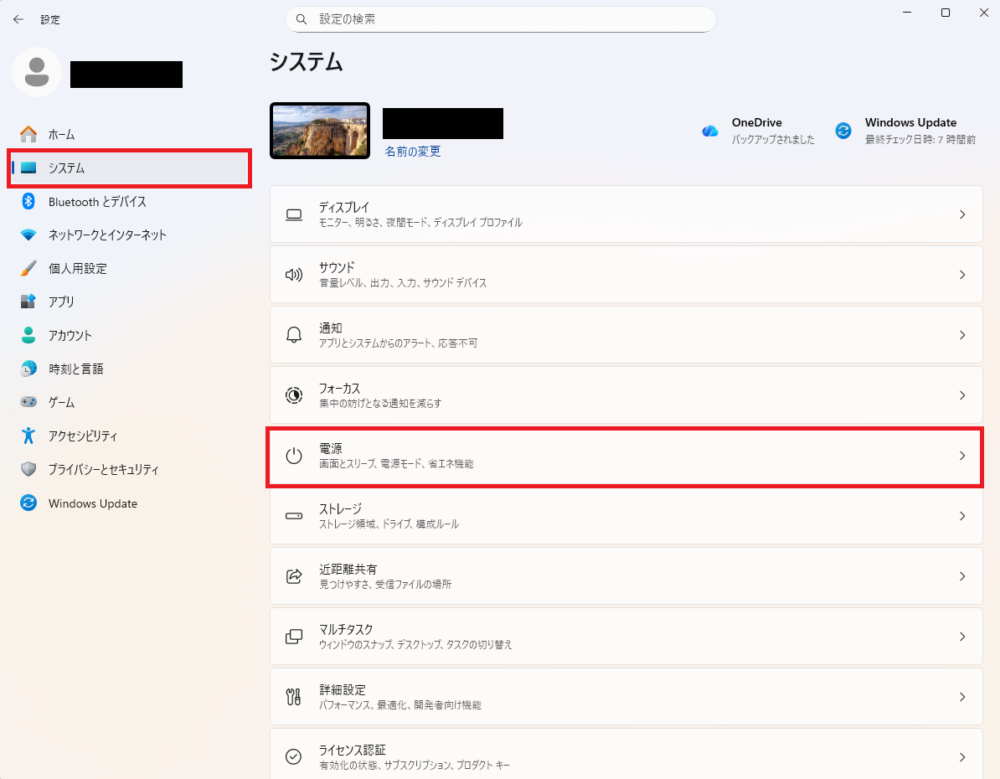
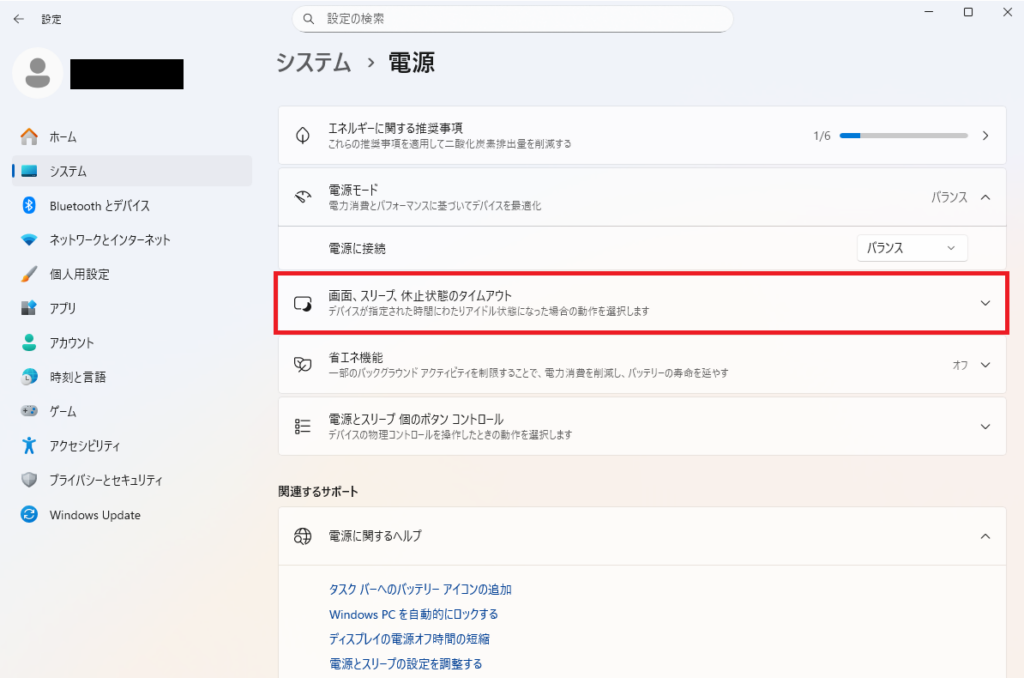
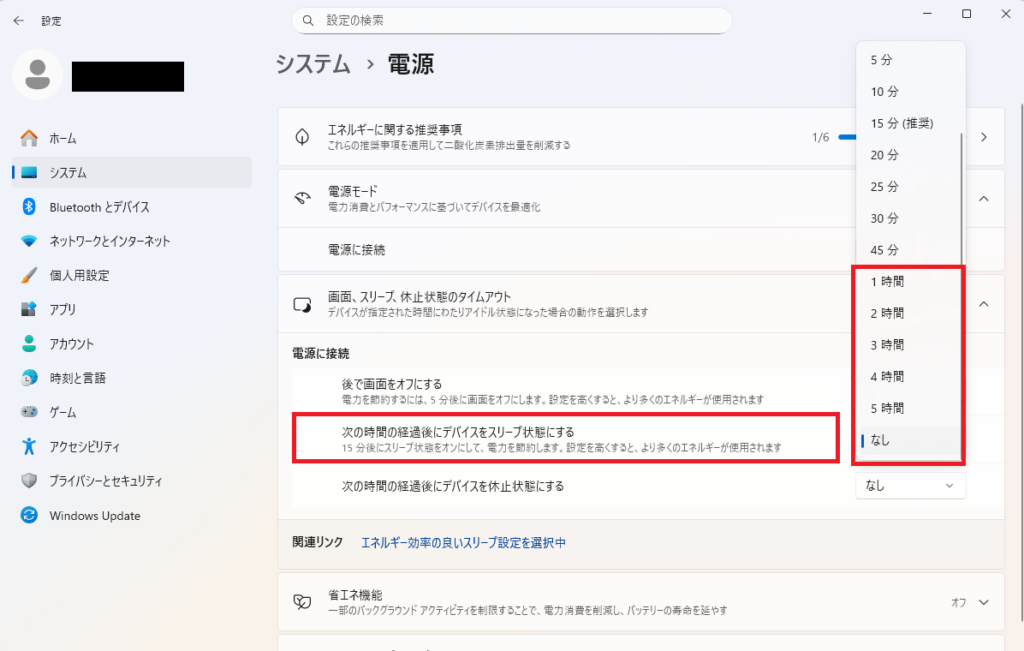
これで、自動スリープの設定を変更できました。
電源プランを変更する
電源プランを「高パフォーマンス」に変更することで、CPU(PCの脳にあたるパーツ)が常にフルスピードで動くようになります。
その分電気代も消費しますが、高負荷なゲーム・作業を頻繁にする人は、変更したほうが動作が安定する可能性があります。
逆に、負荷が軽めのゲームもそれなりに遊ぶ予定なら、デフォルトの「バランス」のままでもとくに問題ありません。
電源プランの変更手順
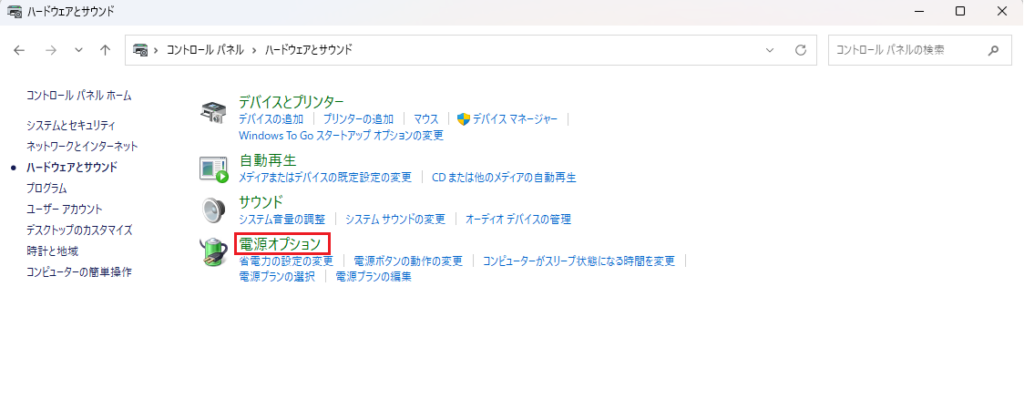
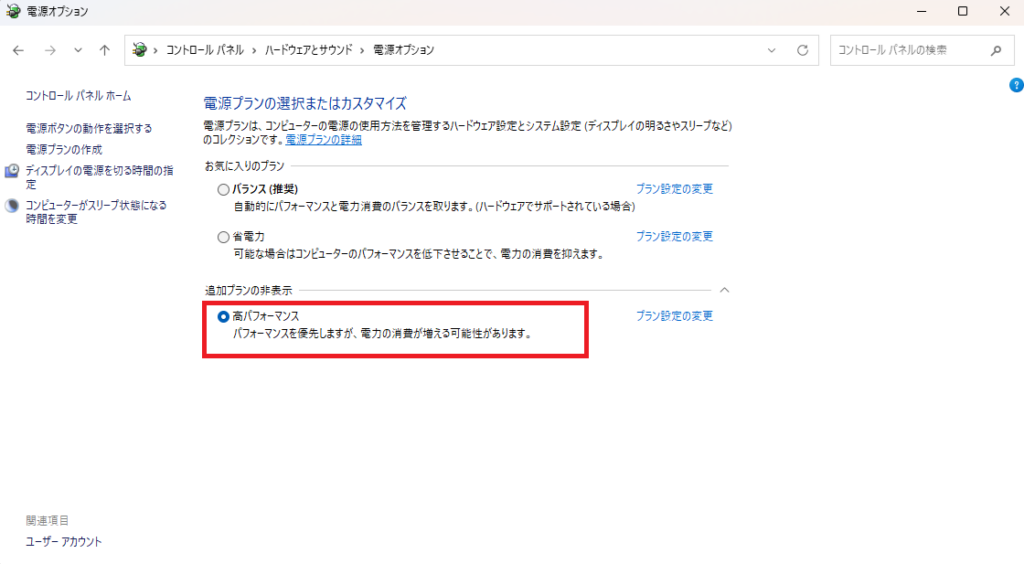
これで、電源オプションの変更が完了しました。
Game Barを無効化する(低スペックPC向け)
Windows 10/11に標準で入っているGame Barは、画面録画やスクリーンショットの撮影、PCのパフォーマンスを確認できる機能です。
オンにしている場合、キーボードのWindowsキーとGキーを同時押しすると開きます。
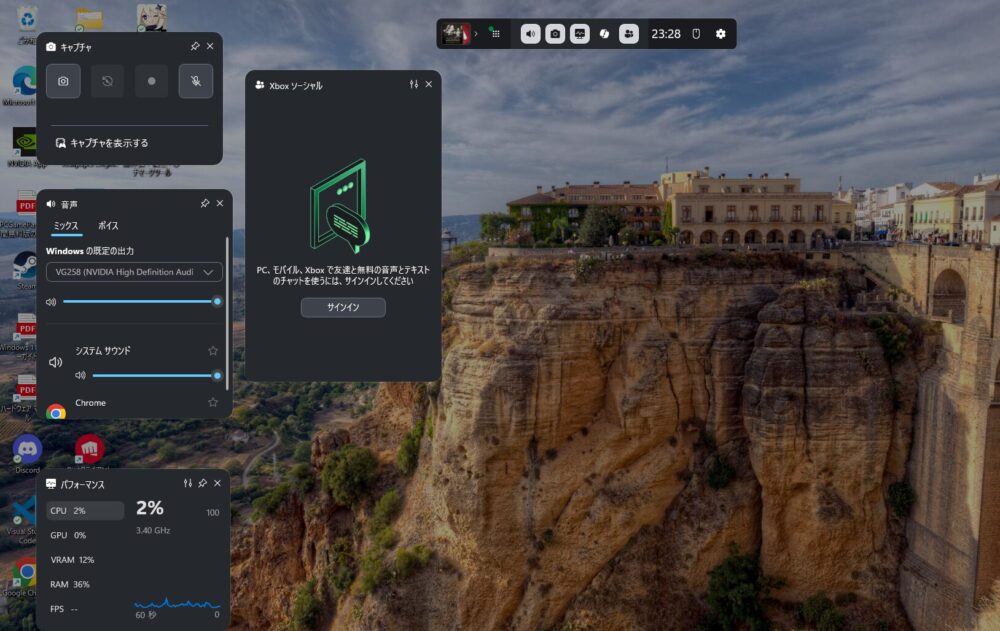
便利な機能ではありますが、10~15万円ほどのエントリークラスのゲーミングPCでは、わずかに動作が重くなる可能性もあります。
高性能なゲーミングPCなら影響はほとんどないので、オンのままでも問題ありません。ただし、少しでも安定性を重視したい場合はオフにするのがおすすめです。
ねこくん画面の録画は、OBS Studioなどの無料ツールでもできるからね~。
Game Barを無効化する手順
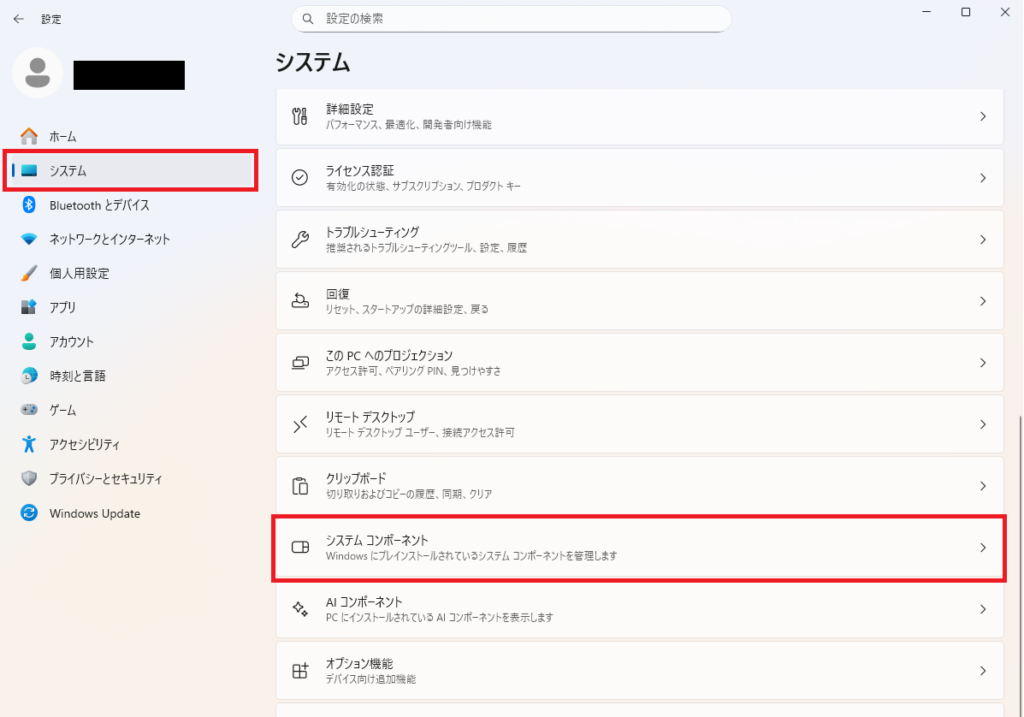
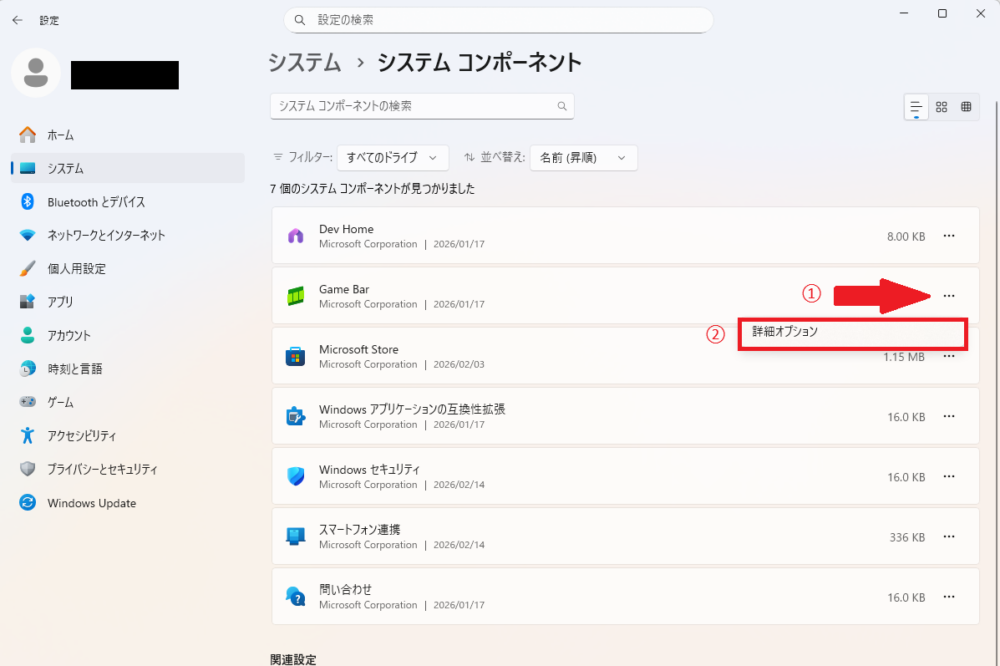
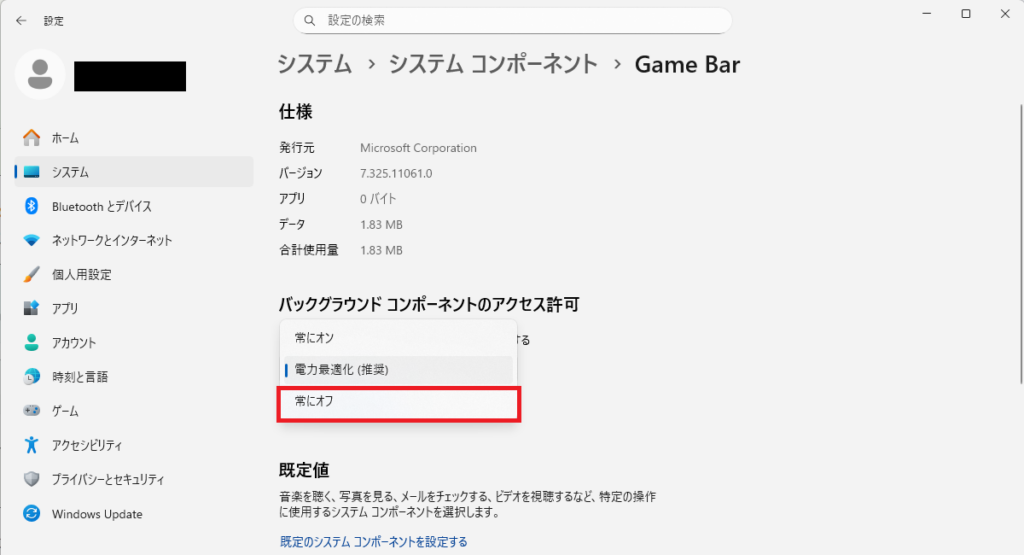
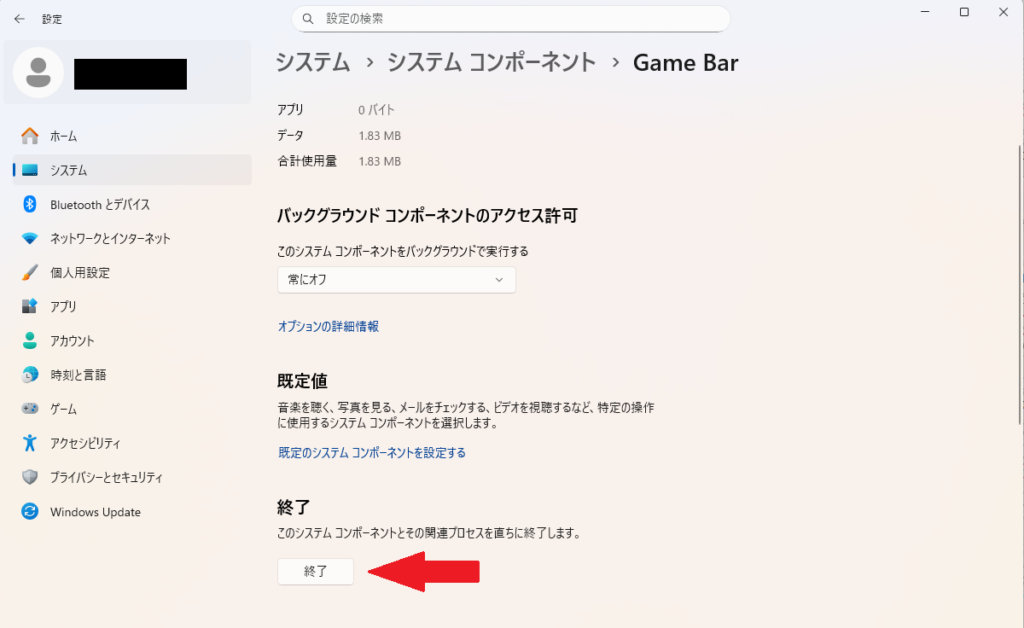
これで、Game Barを無効化できました。WindowsキーとGキーを同時押ししても、Game Barが出てこなくなっているはずです。
インスタントリプレイの設定
インスタントリプレイとは、ゲームプレイの直前最大20分間を、特定のキーを同時押しするだけで録画できる機能です。
 ねこくん
ねこくんゲームで最強プレイや珍プレイが起きたときに、瞬時に保存できる超便利な機能!
常に録画されているわけではなく、キーボードのAltキーとF10キーを押したときだけ保存できるため、PC容量も圧迫しにくいのが特徴です。
インスタントリプレイの設定&有効化手順
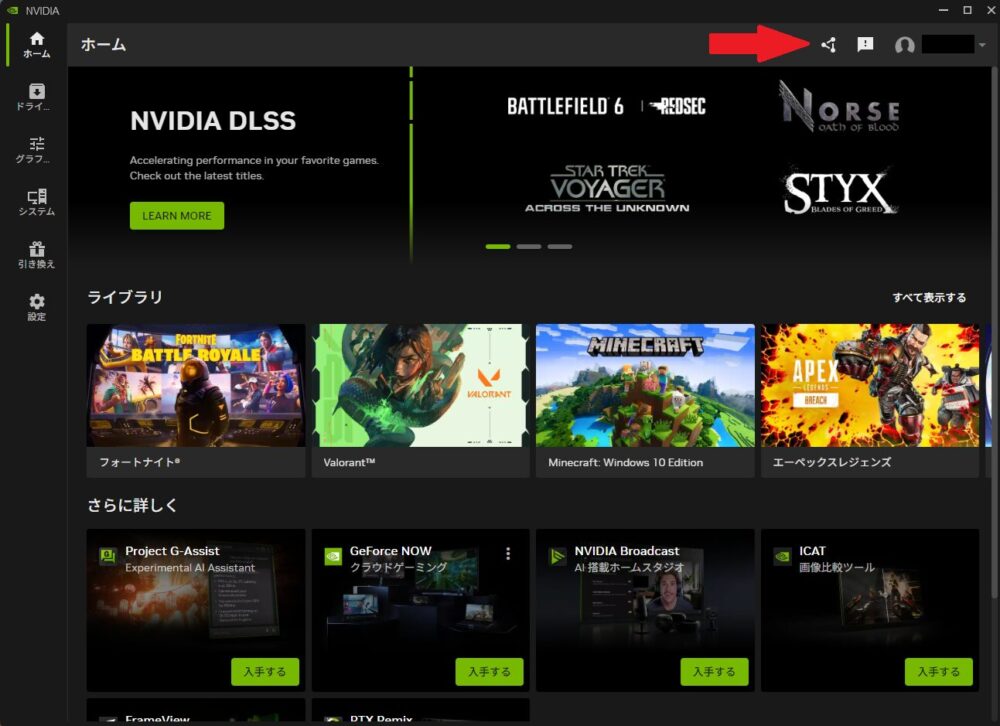
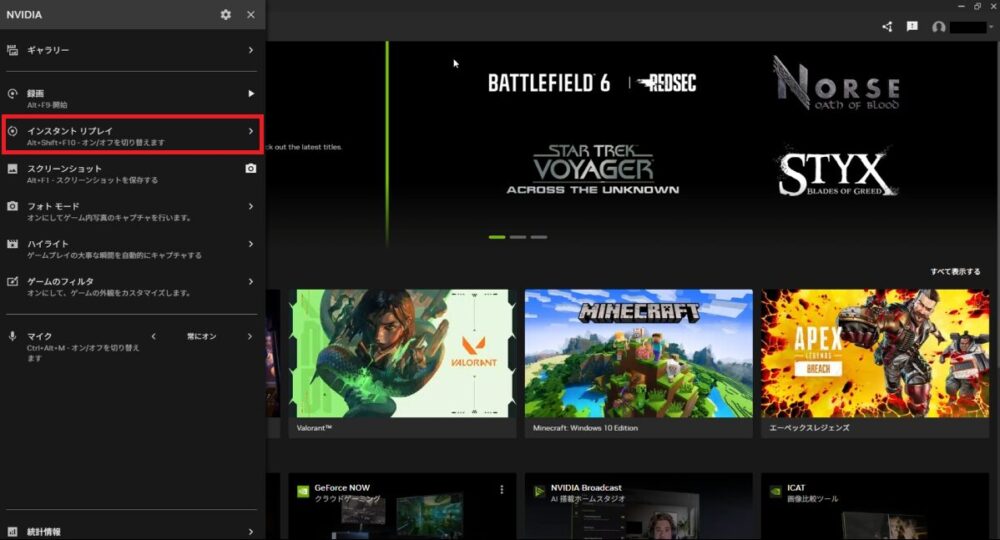
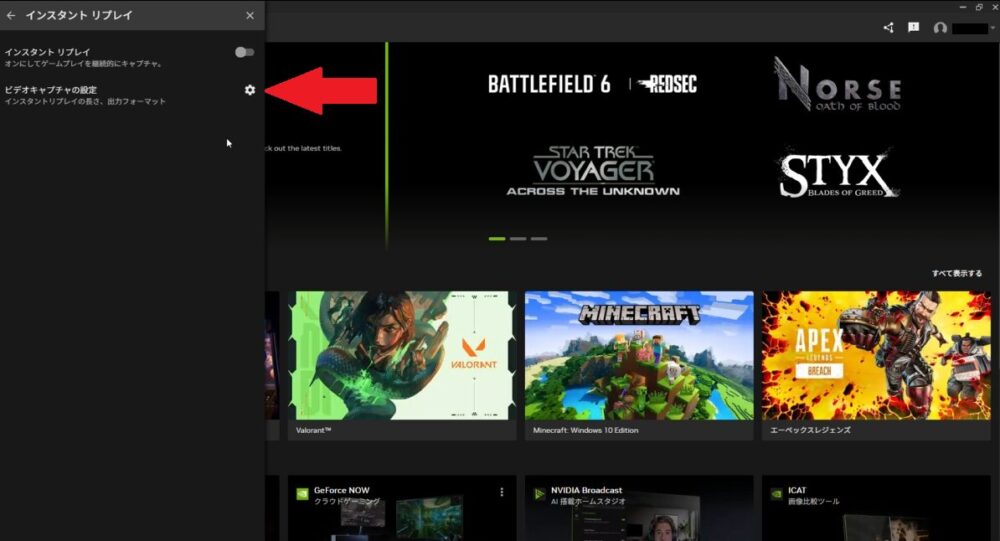
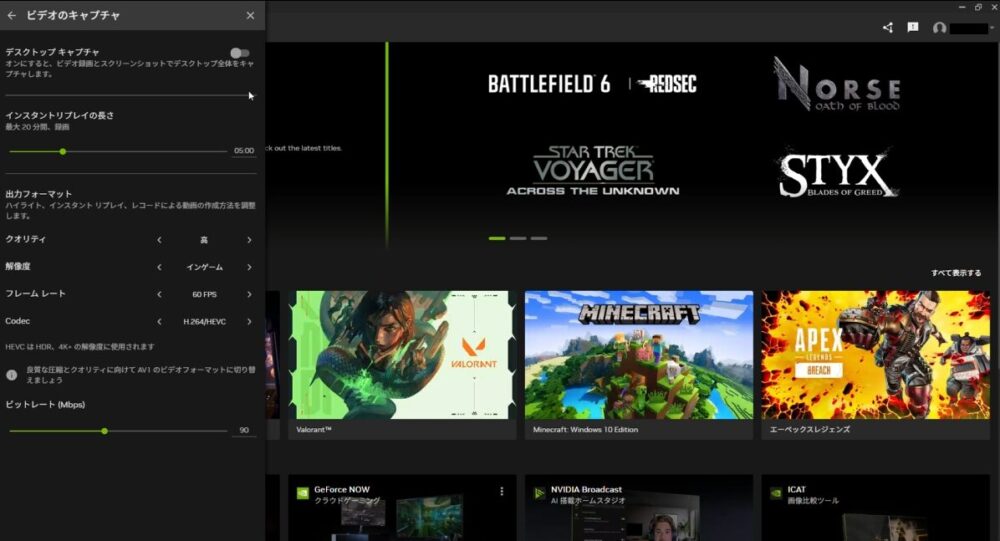
インスタントリプレイの録画時間は、お好みで指定しましょう。シューティングタイトルでの最強プレイなどをメインに保存したいなら、5分程度で十分。出力フォーマットは、初期のまま(画像のとおり)でもOKです。
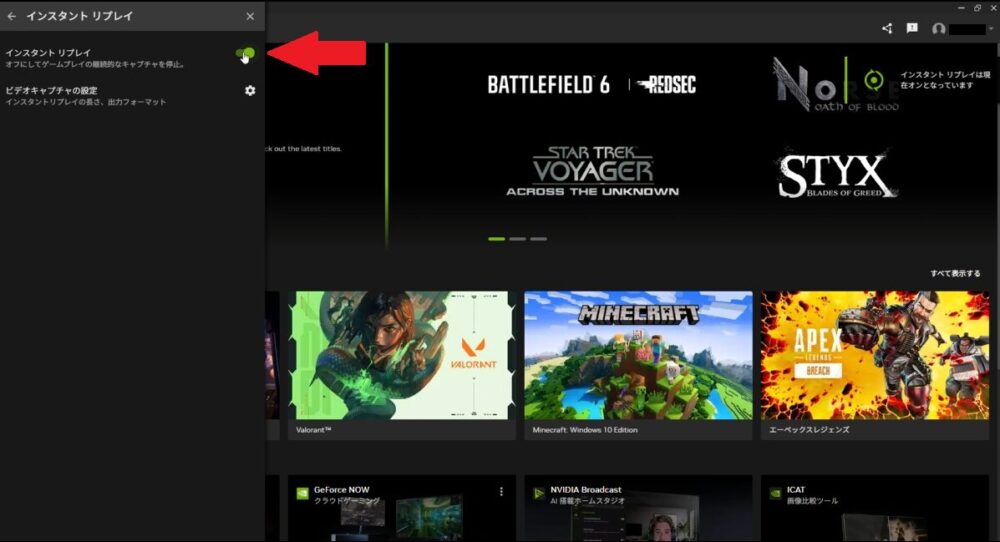
これで、インスタントリプレイを有効化できました。
時間表記を一目でわかりやすくする
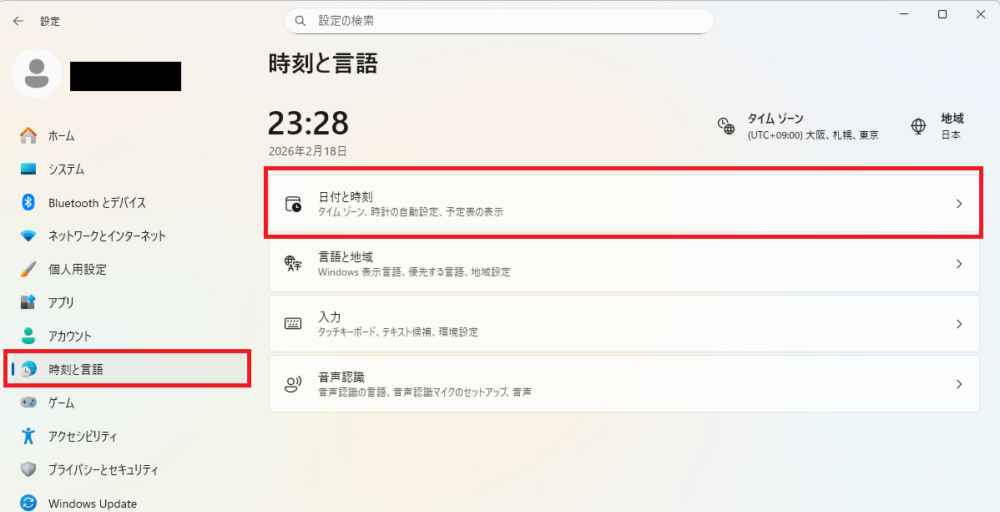
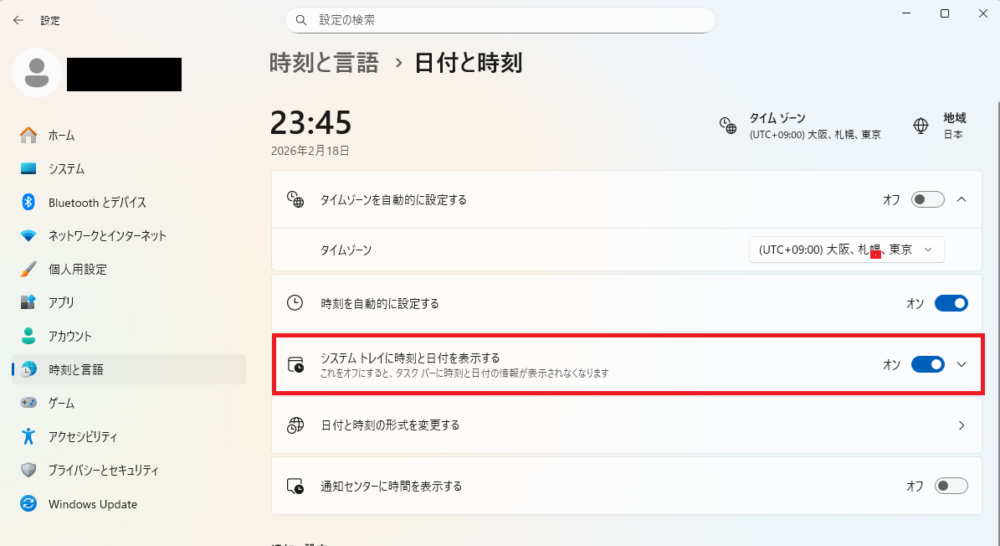
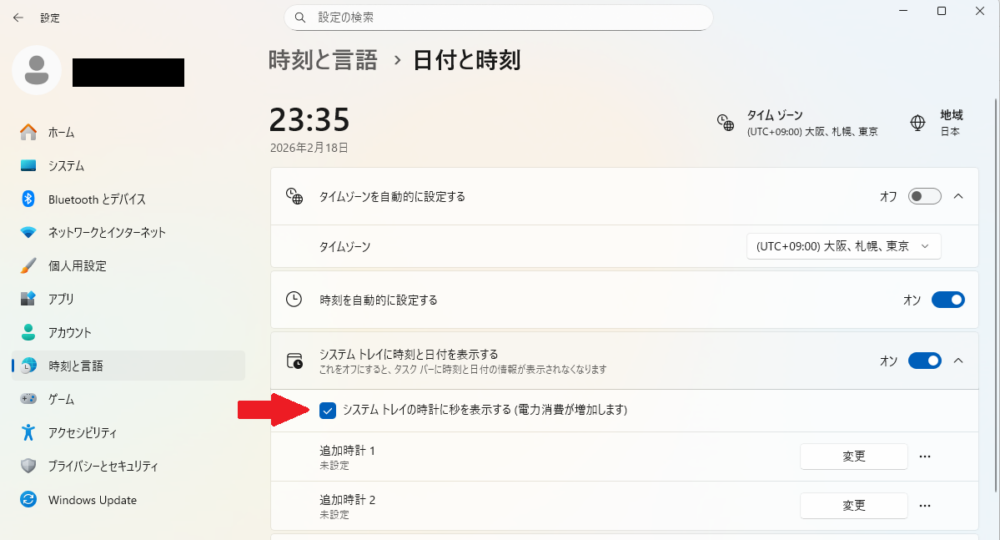
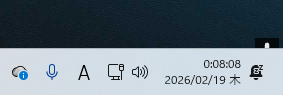
デフォルトのままでも、デスクトップ画面の右下に日付と時刻は表示されますが、秒数と曜日までは表示されません。
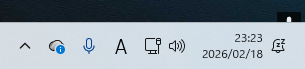 ねこくん
ねこくんマウスカーソルを合わせれば曜日は見えるんだけど、どうせなら一目で細かくわかるようにしたい!
時間の秒数を表示する方法
曜日を表示する方法
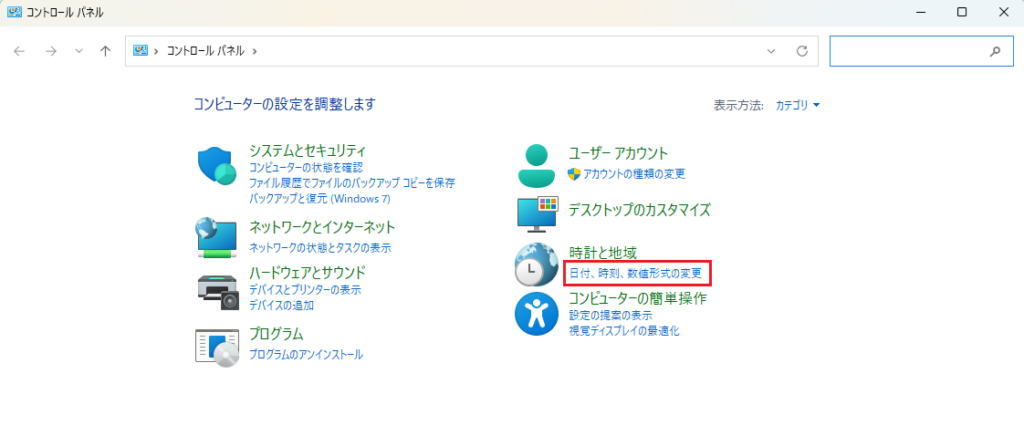
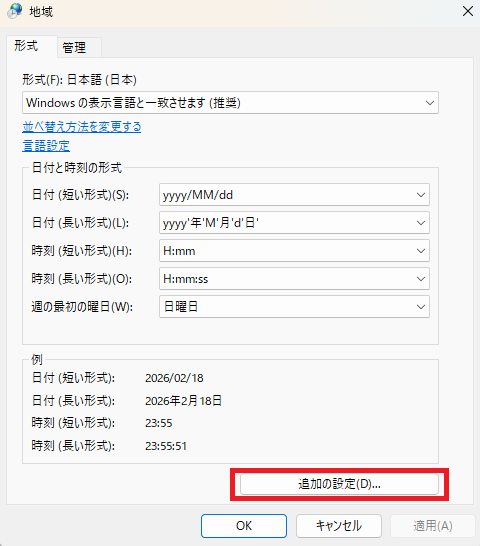
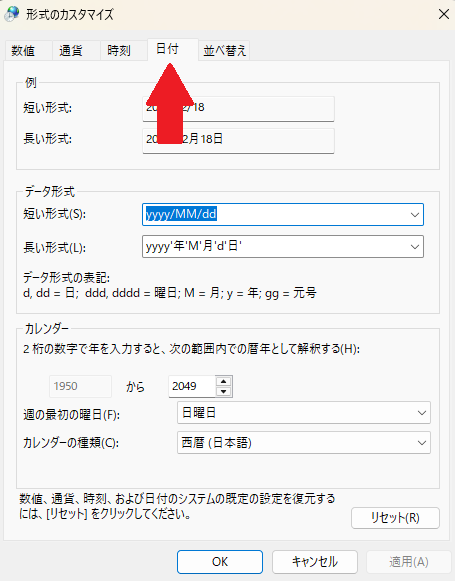
デフォルトだと「yyyy/MM/dd」となっていますが、これを「yyyy/MM/dd ddd」としてください。
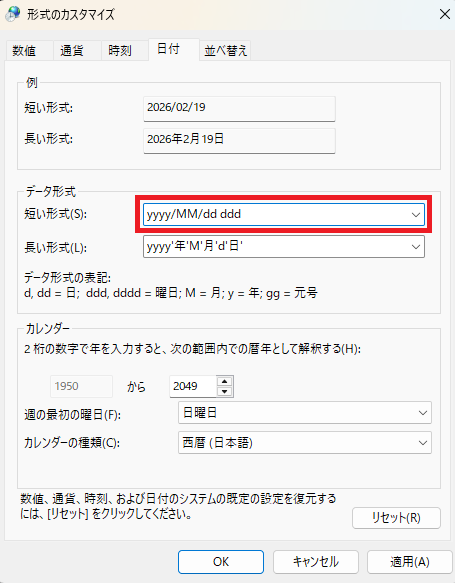
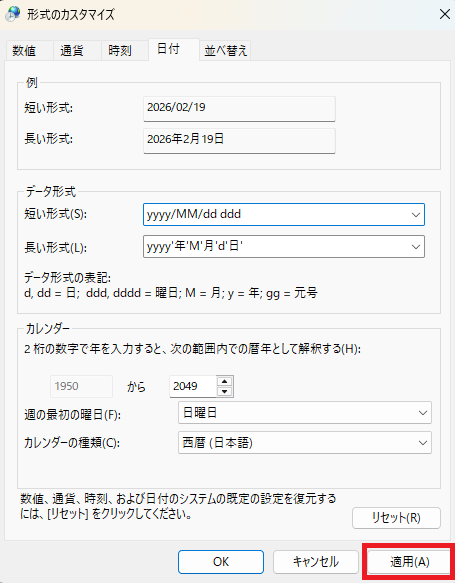
これで、秒数と曜日まで一目で把握できるようになりました。





コメント