

「PS5にゲーミングモニターって意味あるの?」「テレビで十分じゃない?」と考えたことがあるかもしれません。
結論から言うと、PS5にゲーミングモニターは「意味ない」どころか、PS5の性能を引き出すにはほぼ必須。PS5はフレームレートや解像度がPS4よりもパワーアップしているためです。
ただし、選び方を間違えると本当に意味のない買い物になってしまうのも事実。遊ぶゲームのジャンルや予算によっては、テレビのままでもいいケースもあります。
そこで本記事では、PS5にゲーミングモニターが必要な理由と、失敗しない選び方、そしておすすめのモニターまでまとめて紹介します。
 ねこくん
ねこくんPS5のポテンシャルを最大限楽しみたいなら、ぜひ最後まで読んでみてね!
PS5にゲーミングモニターは意味ない?
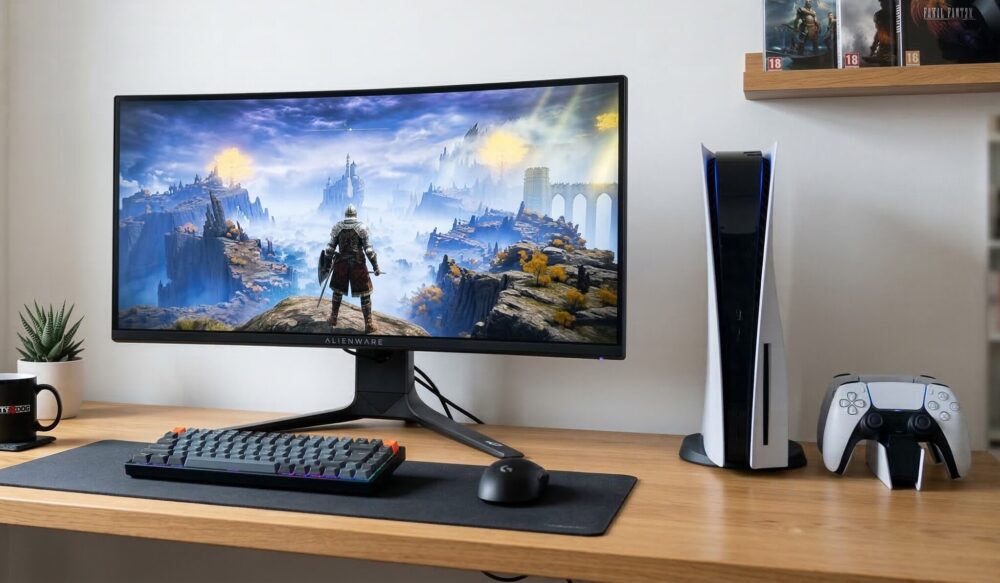
結論から先に言うと、PS5にゲーミングモニターは意味があります。むしろ、PS5の性能をフルに活かすならゲーミングモニターが必要です。
PS5は最大解像度が4K、最大フレームレートが120fpsという高い映像スペックを持っています。ところが、ほとんどのテレビのリフレッシュレートは60Hzなので、PS5の120fps出力がムダになってしまうことも。
ゲーミングモニターであれば120Hz以上に対応した製品がたくさんあり、PS5の性能をしっかり引き出せます。
さらに、応答速度もたいてい1ms前後とテレビより圧倒的に速いため、FPSや格闘ゲームなどでは操作への反応が明らかに変わるでしょう。
PS5にゲーミングモニターが「意味ない」と言われる理由

「意味ない」と言われる理由として、PS4時代のイメージが残っていることが考えられます。
PS4の最大フレームレートは60fpsで、一般的なテレビの60Hzとぴったり一致するため、わざわざゲーミングモニターを買う必要性はそれほどありませんでした。
ねこくんPS5は120fpsに対応しているから、PS4とは別物だと考えたほうがいいね!
また、RPGなど一部ジャンルではテレビとの差を感じにくいのも事実です。動きがゆっくりなゲームでは60fpsと120fpsの違いを体感しにくく、こうしたジャンルをメインで遊ぶ人にとっては、ゲーミングモニターの恩恵は少なめ。
とはいえ、応答速度の速さによる映像のスムーズさは体感できるケースが多いので、完全に意味がないわけではありません。
PS5でゲーミングモニターを使う3つのメリット
ここからは、PS5でゲーミングモニターを使う具体的なメリットを紹介します。
120fpsの滑らかな映像を体験できる
120Hz以上のゲーミングモニターなら、PS5の120fps出力をフルに活かせるのがメリットです。60fpsと120fpsの差は、実際に見比べるとかなり違いがあります。
 ねこくん
ねこくん一度120fpsを体験してしまうと、60fpsに戻れないほどの差がある!
とくにApex Legends(エーペックスレジェンズ)やフォートナイトのような動きの速いゲームでは、敵の動きがよりハッキリ見えるようになり、AIM(エイム)もしやすくなるでしょう。
入力遅延が少なく操作が快適
一般的なテレビは、入力遅延がそれなりにあるモデルがほとんどです(ゲームモードなど、ゲーム向け機能付きのモデルは省く)。一方で、ゲーミングモニターは入力遅延がほとんど気になりません。
「コントローラーのボタンを押してから画面に反映されるまでの遅れ」が小さくなるので、対戦ゲームではとくに有利。格闘ゲームのフレーム単位の駆け引きでも、この遅延の少なさが効いてきます。
テレビより省スペースでコスパも良い
ゲーミングモニターは24〜27インチが主流で、デスクの上にコンパクトに置けます。テレビは40インチ以上が多く、置き場所を選ぶもの。自分の部屋にPS5専用の環境を作りたいなら、モニターのほうが現実的です。
価格面でも、120Hz対応テレビが5万円以上することが多いのに対し、ゲーミングモニターなら1万円台から120Hz対応モデルが手に入るのもうれしいポイントです。
PS5にゲーミングモニターが必要ない人・必要な人
すべてのPS5ユーザーにゲーミングモニターが必須というわけでもありません。自分がどちらに当てはまるか、チェックしてみてください。
| ゲーミングモニターが必須ではない人 | ゲーミングモニターが必要な人 |
|---|---|
| RPGやアドベンチャーがメイン リビングのテレビで家族や友人と楽しみたい 映像の滑らかさより大画面の迫力を重視 現状のテレビ環境に不満がない | FPS・TPS・格闘ゲームをよく遊ぶ 自分の部屋にPS5専用環境を作りたい PS5の120fps出力を体験してみたい 対戦ゲームで少しでも有利に戦いたい |
ざっくり言えば、対戦ゲームを遊ぶならゲーミングモニターの効果は大きいです。一方、のんびりRPGを楽しむスタイルなら、無理に買い換える必要はないでしょう。
 かめ先生
かめ先生Apex Legendsなどを120fpsで遊びたいなら、ゲーミングモニターの導入をおすすめするよ!
PS5向けゲーミングモニターの選び方【失敗しない4つのポイント】
PS5に合わないモニターを選んでしまうと、本当に「意味ない」買い物になってしまいます。以下の4つのポイントをおさえれば失敗しません。
リフレッシュレートは120Hz以上を選ぶ
PS5の120fps出力を活かすなら、リフレッシュレート120Hz以上は必須です。120Hzぴったりのモニターは少ないので、実際には「144Hz対応」と書かれたモデルを選ぶのが現実的でしょう。
逆に、240Hzや360Hzといった超高リフレッシュレートはPS5では使いきれません。将来ゲーミングPCも使う予定がなければ、120~144Hz程度で十分です。
4K/120fpsを両立するならHDMI 2.1対応が必須
PS5で4K解像度かつ120fpsの映像を出すには、モニター側がHDMI 2.1に対応している必要があります。
HDMI 2.0のモニターでも4K表示はできますが、リフレッシュレートの上限が60Hzまで。つまり4K/60fpsが限界になります。「4Kで120fpsを出したい」なら、HDMI 2.1対応かどうかは購入前に確認しましょう。
なお、フルHD(1920×1080)であればHDMI 2.0でも120Hz出力が可能です。「4Kにこだわらない」「とにかく安く120fpsを体験したい」という場合は、フルHD×HDMI 2.0のモニターでもOKです。
応答速度は1ms以下がおすすめ
応答速度とは、画面の色が切り替わるまでの時間のこと。数値が小さいほど残像が少なく、動きの速い映像もクッキリ表示されます。
FPSや格闘ゲームを快適に遊ぶなら、1ms以下のモデルを選ぶのがおすすめです。最近のゲーミングモニターは1msが標準的なので、この点はそこまで心配しなくて大丈夫でしょう。
画面サイズは24〜27インチが万能
FPSなどの対戦ゲームでは、画面全体を素早く見渡せる24〜27インチがベスト。大きすぎると視線移動が増えて、かえって不利になるケースもあります。
RPGやレースゲームの没入感を重視するなら32インチ前後もアリ。ただし、PS5専用で対戦メインなら27インチまでに収めるのが無難です。
PS5におすすめのゲーミングモニター4選
ここからは、PS5にぴったりなゲーミングモニターを4つ紹介します。
| 製品名 | Acer QG241YGbmipx | ASUS TUF Gaming VG27AQ3A | KTC H27P6 | INZONE M9 II |
|---|---|---|---|---|
| 画像 | 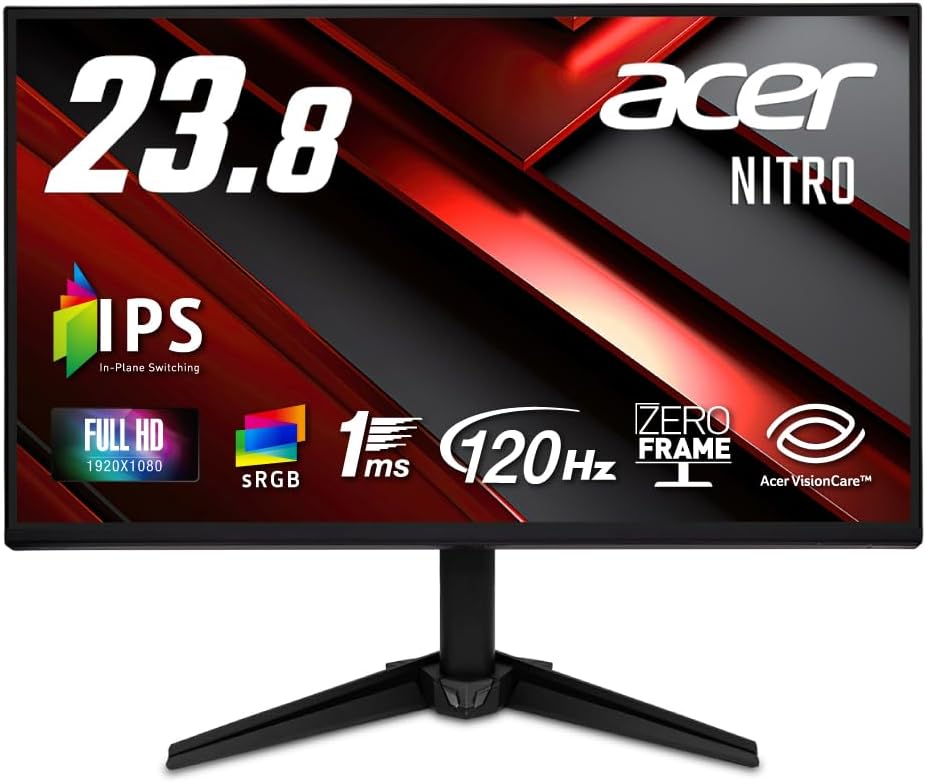 | 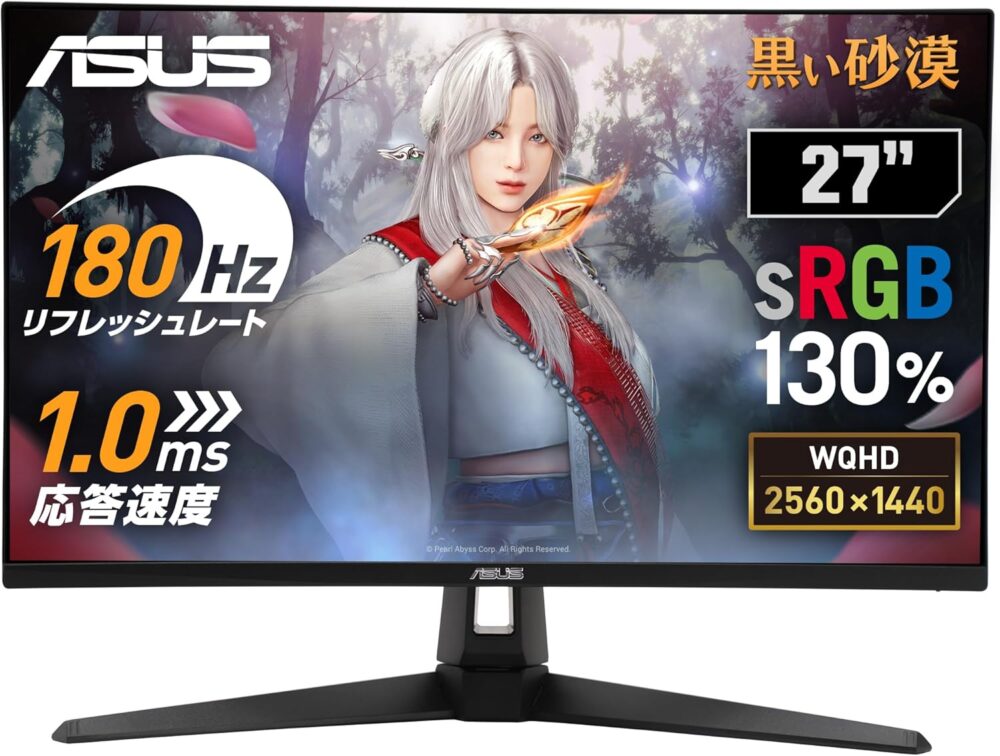 | 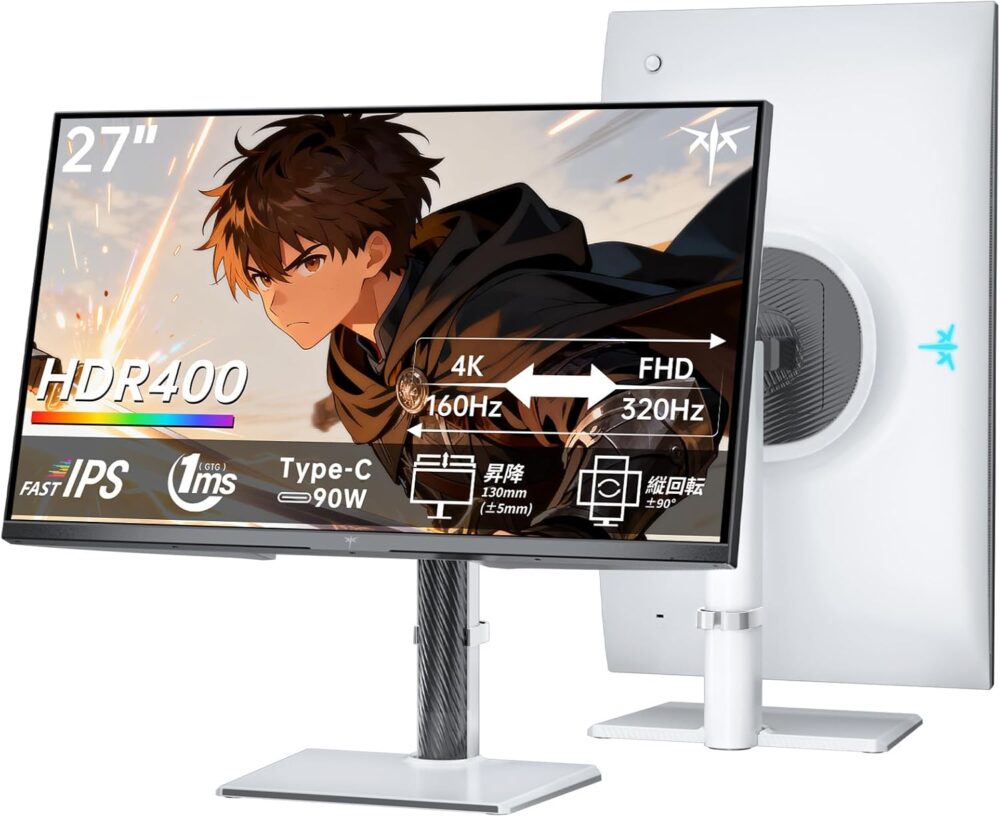 | 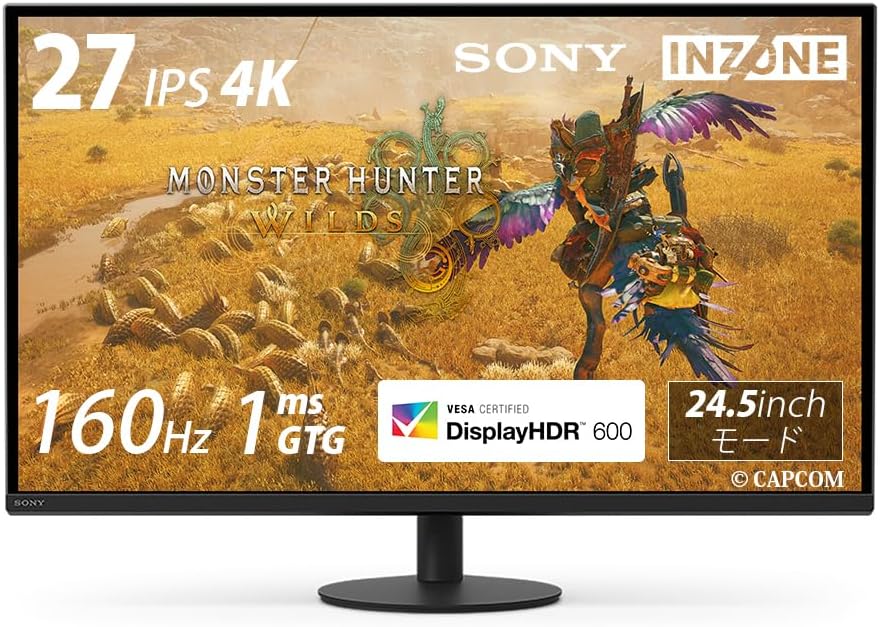 |
| サイズ | 23.8インチ | 27インチ | 27インチ | 27インチ |
| 解像度 | フルHD | WQHD | 4K | 4K |
| リフレッシュ レート | 120Hz | 180Hz | 160Hz | 160Hz |
| 応答速度 | 1ms | 1ms | 1ms | 1ms |
| HDMI | 1.4 | 2.0 | 2.1×2 | 2.1×2 |
| パネル | IPS | Fast IPS | Fast IPS | IPS |
| スピーカー | あり | あり | なし | あり |
| 参考価格 | 14,990円 | 32,830円 | 44,980円 | 120,000円 |
| Amazon | Amazon | Amazon | Amazon | Amazon |
ねこくん「安く始めたい人」から「4Kで最高の映像を楽しみたい人」まで、目的に合ったモデルを選んでみてね!
- 1万円台・フルHD入門モデル
→Acer QG241YGbmipx - 3万円台・WQHDコスパ最強
→ASUS TUF Gaming VG27AQ3A - 4万円台・4K高コスパ
→KTC H27P6 - ハイエンド・PS5公式連携
→INZONE M9 II
【1万円台・フルHD入門モデル】Acer QG241YGbmipx

- 約15,000円という圧倒的な低価格
- IPSパネル採用でsRGB 99%の色再現性
- スピーカー内蔵でヘッドホンなしでも遊べる
約15,000円でPS5の120fpsが体験できる!
「Acer QG241YGbmipx」は、1万円台で買えるフルHD/120Hz対応のゲーミングモニターです。
PS5ではフルHD/120Hzで使えるので、テレビからの乗り換えなら映像の滑らかさに驚くでしょう。IPSパネルで発色もキレイですし、スピーカーも内蔵されています。
Amazonレビューでも「PS5で120Hz出て満足」「初めてのゲーミングモニターにぴったり」という声が多く、世界的ブランドのAcer製ということで初心者でも安心して選べるモデルです。
ただし、内蔵スピーカーの音質はそこまで良くないようなので、こだわるならヘッドホンか外付けスピーカーを用意するのがおすすめ。
「とにかく安くPS5の120fpsを体験してみたい」という人にとって、まさにベストな入門機です。
ねこくん1万円台で120fps体験ができるのは本当にコスパいいね!
- 画面サイズ
-
23.8インチ
- 解像度
-
フルHD(1920×1080)
- リフレッシュレート
-
120Hz
- 応答速度
-
1ms(VRB)
- HDMI
-
HDMI 1.4
- パネル
-
IPS
- スピーカー
-
内蔵
- 価格
-
14,990円
【3万円台・WQHDコスパ最強】ASUS TUF Gaming VG27AQ3A

 ポチップ
ポチップ
- 3万円台でWQHD×180Hzの高コスパ
- Fast IPSパネルで応答速度1ms
- ASUS 3年保証で安心
WQHD×180Hzを3万円台で実現したコスパの鬼
「ASUS TUF Gaming VG27AQ3A」は、WQHD/180Hz対応27インチゲーミングモニターです。
PS5はWQHD出力に対応しているので、フルHDよりワンランク上の映像を楽しめます。Fast IPSパネルで応答速度は1ms、色の切り替わりも速くFPSタイトルでも残像感が少ないです。
設定はジョグダイヤルひとつで操作できるので、初めてゲーミングモニターを使う人でも迷いにくいでしょう。
注意点として、初期設定だとやや黄色っぽく見えるという声があります。ASUSの公式ソフト「DisplayWidget Center」を使えばPC側から簡単に色調整は可能です。
フルHDからステップアップしたい、PCとの兼用も考えている人にぴったりの1台です。
ねこくんAmazonで3,600件以上レビューがある人気モデルだよ!安心して選べるね。
- 画面サイズ
-
27インチ
- 解像度
-
WQHD(2560×1440)
- リフレッシュレート
-
180Hz
- 応答速度
-
1ms(GTG)
- HDMI
-
HDMI 2.0
- パネル
-
Fast IPS
- スピーカー
-
内蔵
- 価格
-
32,830円
【4万円台・4K高コスパ】KTC H27P6
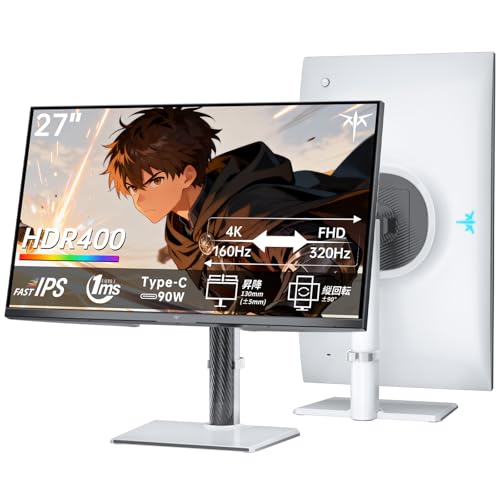
- HDMI 2.1×2搭載でPS5の4K/120fpsに完全対応
- 4K/160Hz&フルHD/320Hzのデュアルモード切替
- HDR400対応・sRGB 125%の広色域
- 高さ調整・回転・チルトなどフル調整スタンド付き
4K/160Hz×HDMI 2.1が4万円台で手に入る!
「KTC H27P6」は、HDMI 2.1対応でPS5の4K/120fps出力をフルに活かせる27インチゲーミングモニターです。
4K/120fps対応モニターの中でも約44,980円という価格は驚きのコスパ。HDMI 2.1が2ポートあるので、PS5とゲーミングPCを同時に接続しておくこともできます。
Amazonでのレビューでは「値段の割にクオリティが高い」「発色が良く解像度も期待どおり」と評価されています。スタンドの調整幅も広く、高さ・チルト・回転すべて対応しているのはうれしいポイント。
注意点としては、スピーカーが非搭載なので別途用意が必要です。「KTC」は日本ではまだ知名度が高くないメーカーですが、3年保証+12ヶ月交換サービスが付いているので、万が一のときも安心できます。
「PS5で4K/120fpsを楽しみたいけど、なるべく出費は抑えたい」という人に最適な1台です。
ねこくん4K/120fps対応で4万円台はかなりコスパ良いね!
- 画面サイズ
-
27インチ
- 解像度
-
4K(3840×2160)
- リフレッシュレート
-
160Hz(4K時)/ 320Hz(フルHD時)
- 応答速度
-
1ms
- HDMI
-
HDMI 2.1×2
- パネル
-
Fast IPS
- スピーカー
-
なし
- 価格
-
44,980円
【ハイエンド・PS5公式連携】INZONE M9 II

- PS5と接続するだけで自動最適化(Auto HDR Tone Mapping)
- 直下型LED部分駆動でDisplayHDR 600認証の圧倒的映像美
- FPS用に24.5インチモード切替が可能(1台で使い分け)
- モンスターハンターワイルズ公認画質モニター
PS5との相性バツグン、妥協なしの最強モニター!
「INZONE M9 II」は、ソニー純正のPS5連携機能を搭載した、4K/160Hz対応のハイエンドゲーミングモニターです。
PS5と接続するとHDRの調整を自動で最適化してくれる「オートHDRトーンマッピング」に対応。明るいシーンも暗いシーンも、わざわざ設定をいじらなくても最適な映像で表示されます。
BRAVIAで培った直下型LED部分駆動により、コントラスト比は80,000:1。暗いシーンでも黒がしっかり沈み込むので、ホラーゲームやダンジョン探索では没入感が段違いです。
FPS向けには27インチから24.5インチにサイズを縮小する「24.5インチモード」も搭載。RPGは27インチ大画面で、FPSは24.5インチで集中するといった使い分けが1台でできます。
価格は約120,000円と高めですが、PS5の映像体験を最高レベルにしたい人なら後悔しない1台です。
ねこくんソニー製だからPS5との連携機能が充実しているのは強みだね!
- 画面サイズ
-
27インチ
- 解像度
-
4K(3840×2160)
- リフレッシュレート
-
160Hz
- 応答速度
-
1ms(GTG)
- HDMI
-
HDMI 2.1×2
- HDR
-
DisplayHDR 600
- スピーカー
-
内蔵
- 価格
-
120,000円
PS5のゲーミングモニターは4KとフルHDどっちがいい?
PS5向けモニターで一番迷うのが「4Kにするか、フルHDにするか」ではないでしょうか。
実は、PS5の多くのゲームは「4K/60fps」か「フルHD/120fps」のどちらかを選ぶ仕様になっています。スペック的に、解像度とフレームレートを同時に最大で出せるタイトルはほとんどありません。
つまり、FPSや対戦ゲームで120fpsを優先したいならフルHDでも十分。逆に、RPGやオープンワールドの映像美を堪能したいなら4Kの恩恵が大きいです。
 ねこくん
ねこくんシューティング系もRPG系も両方遊ぶ予定なら、4K&120Hzモニターを買うメリットは大きいよ!
もし予算が3万円以上あるなら、HDMI 2.1対応の4Kモニターを選んでおくのが無難。将来的に4K/120fps対応タイトルが増えたときにも対応できますし、動画鑑賞やPC作業にも活用できるため、使い道が広がります。
PS5のゲーミングモニターに関するよくある質問
PS5に144Hzのゲーミングモニターは意味ない?
意味あります。PS5の最大出力は120fpsなので、120Hz以上のモニターであれば性能を活かせます。
144Hzモニターなら120fpsをしっかり表示でき、ラインナップも豊富なのでむしろおすすめの選択肢です。
PS5でWQHD(2K)モニターは使える?
PS5は2022年のアップデートで1440p(WQHD)出力に対応しました。ただし、すべてのゲームで1440pネイティブ出力ができるわけではなく、一部タイトルではフルHD表示になるケースもあります。
PS5にゲーミングモニターをつないでも映像が映らない場合は?
まず、古いHDMIケーブルを使っていないかチェックしてください。HDMIケーブル自体に問題がない場合、ケーブルを抜き差しする、別のHDMIポートに挿してみるといった対処で改善するケースが多いです。
それでもダメならモニター側の入力切替設定を確認してみましょう。
PS5用ゲーミングモニターにスピーカーは必要?
PS5本体にはスピーカーが内蔵されていないため、モニターにスピーカーがないと音が出ません。ヘッドホンやイヤホン、外付けスピーカーを使う予定がなければ、スピーカー内蔵モデルを選ぶのがおすすめです。ただし、ゲームの没入感を高めるならヘッドホンの使用が一番です。
PS5のゲーミングモニターの相場はいくら?
フルHD/120Hz対応なら1万〜3万円程度です。4K/120Hz対応となるとかなり幅広く、3万〜10万円程度が相場になります。
1万円台でも120fpsを活かせるモデルはあるので、予算に合わせて選んでみてください。
【まとめ】PS5のゲーミングモニターは「意味ない」なんてことはない
「PS5にゲーミングモニターは意味ない」という声は、PS4時代の感覚やモニター選びの失敗が原因になっているケースがほとんどです。
PS5は最大4K/120fps出力に対応した高性能ゲーム機。たいていのテレビは60Hz仕様なので、十分な性能を引きだせていません。120Hz以上のゲーミングモニターに切り替えるだけで、映像の滑らかさ・操作の快適さがかなり変わります。
改めて、目的別のおすすめモニターを整理すると以下のとおりです。
- 安く120fpsを試したい
→Acer QG241YGbmipx - WQHDで画質と滑らかさの両立
→ASUS TUF Gaming VG27AQ3A - 4Kをコスパよく楽しみたい
→KTC H27P6 - PS5で最高の映像体験がしたい
→INZONE M9 II
FPSや格闘ゲームを遊ぶなら、ゲーミングモニターの効果はとくに大きいです。PS5のポテンシャルを最大限楽しむために、ぜひ自分に合った1台を見つけてみてください。





背面ボタンの付け方-300x169.jpg)
に画像をシェアする方法 スクショをスマホに送るには?-300x169.jpg)
コメント