【図解】ConoHa for GAMEの解約手順をわかりやすく解説(長期割引パスの自動更新停止)

ConoHa for GAME(長期割引パス)の自動更新を止めたい(解約したい)ケースについて、その手順を画面でわかりやすく解説します。

ConoHa for GAME解約のポイント

自動更新をOFFにするには、契約満了日から7日前までに下記の手順で手続きする必要があるため注意しましょう。
STEP
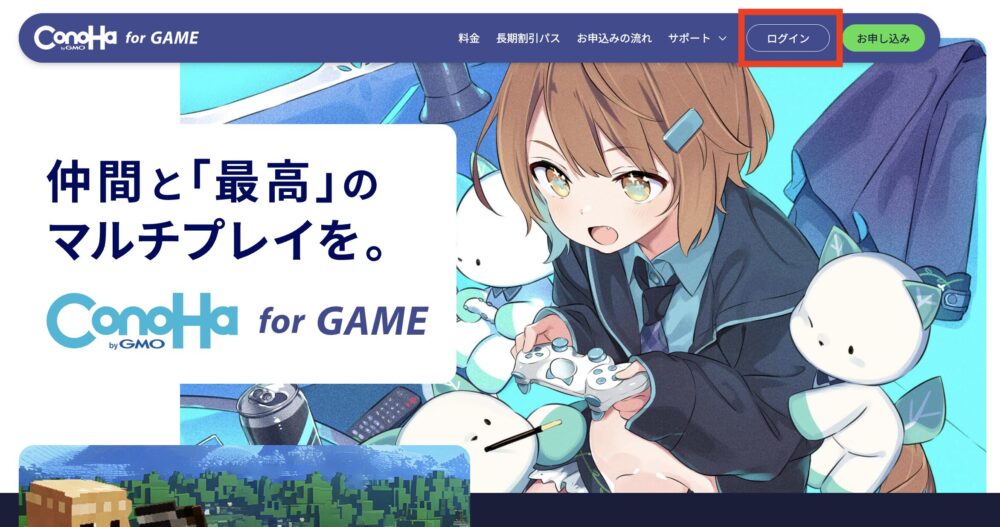
ConoHa for GAME公式サイトからログイン
ConoHa for GAMEの解約手順をわかりやすく解説1
STEP
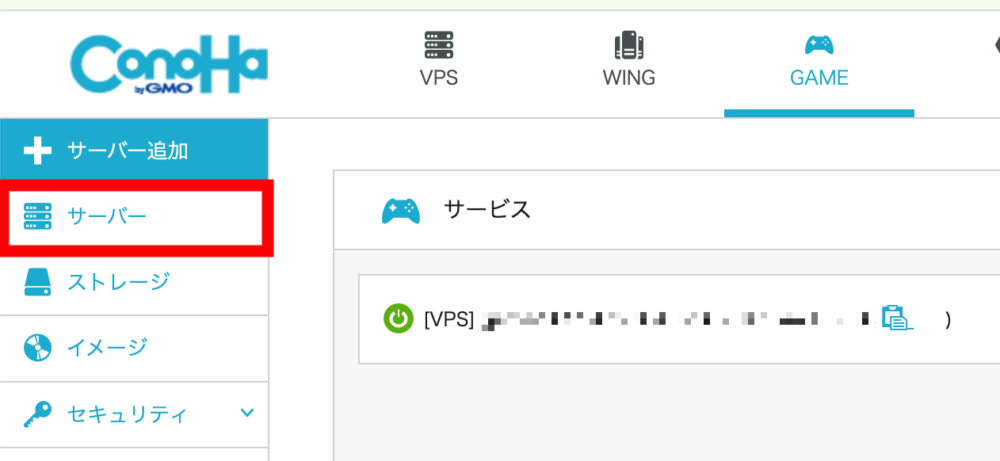
左のメニューから「サーバー」をクリック
ConoHa for GAMEの解約手順をわかりやすく解説2
STEP
「長期割引パス一覧」の中の、解約するVPSをクリックして中身を開き、「自動更新」を「OFF」に
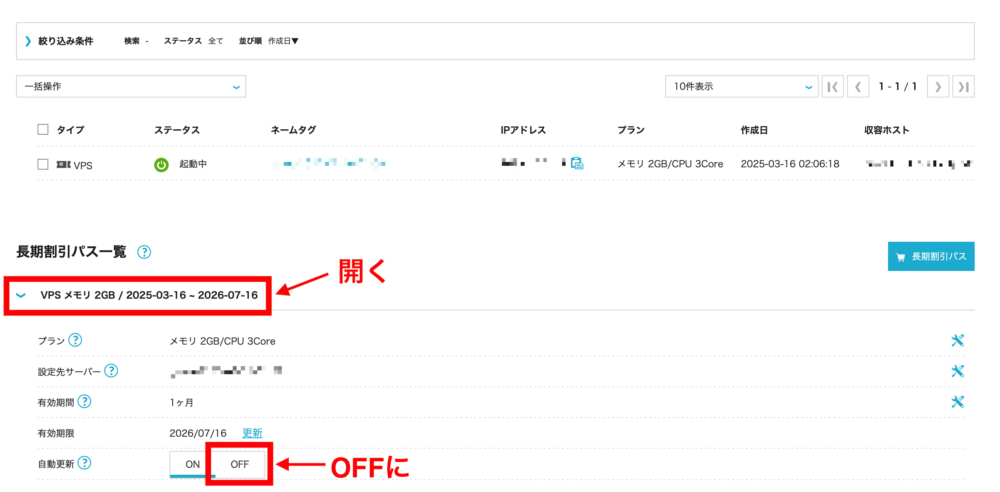
ConoHa for GAMEの解約手順をわかりやすく解説3

※「自動更新」の上にある「有効期限」まではサーバーを使えます。

STEP
(VPS削除する場合は)「設定先サーバー削除予定を有効にする」にチェックを入れ、「決定」をクリック
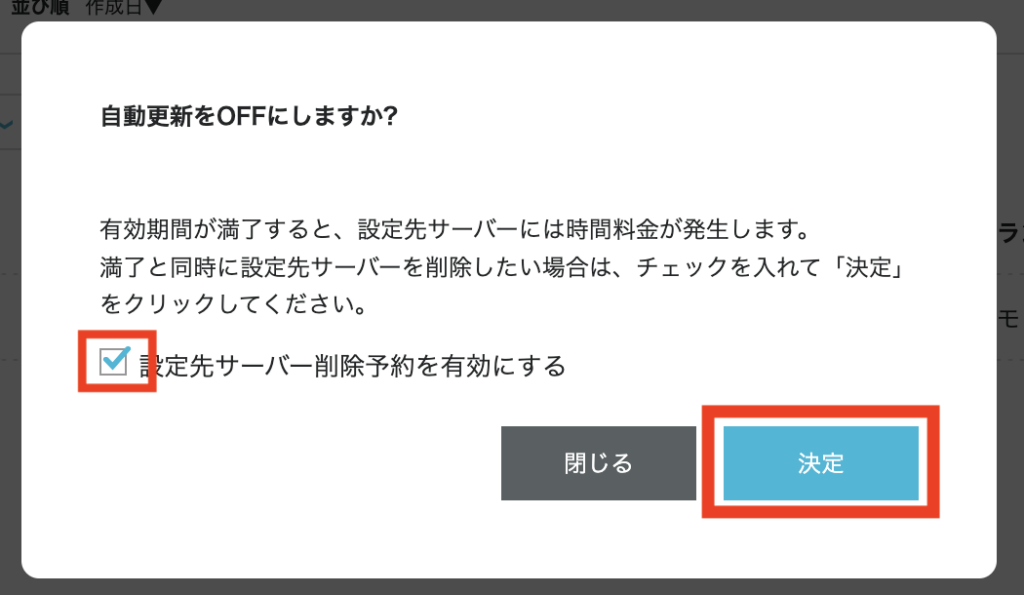
ConoHa for GAMEの解約手順をわかりやすく解説4

「設定先サーバー削除予定を有効にする」にチェックを入れなかった場合は、VPS(サーバー)自体は削除されませんが、有効期限満了後も時間料金が発生します。
完全に解約する場合はチェックを入れましょう。

この記事が気に入ったら
フォローしてね!

よかったらシェアしてね!
  • URLをコピーしました!
  • URLをコピーしました!

この記事を書いた人

ねこくんのアバター ねこくん Xはじめました!

自作PCを手にいれ、PCゲームにハマっているネコ。
好きなゲームは #モンハンワイルズ #龍が如く #マイクラ #デュエプレ
2026年はいろんなゲームを遊んでみたい!!

目次