ロリポップ! for Gamersを契約し、実際にサーバーを動かしてみて「もう少しメモリを増やしたい」「マルチの人数が増えそう」となったら、管理画面から契約中のプランをアップグレードできます。
プラン変更・期間変更の注意点
- プランアップは保存直後にプランが切り替わり、それまでのサーバーデータもそのまま引き継がれる(実際に遊べるまでは再起動で数分かかることあり)
- プランダウン(下位プランへの変更)はできない
- 契約期間の変更は次回の契約更新時から適用(今すぐの支払いは発生しない)
- プランを変更する場合は「保存」ボタンを押した時点で差額の支払いが実行される
まず、管理画面へログインしましょう。→ロリポップ! for Gamersログインはこちら
STEP
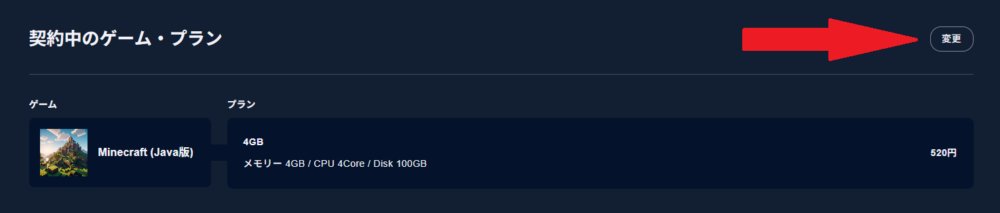
サーバー詳細画面から「契約中のゲーム・プラン」の「変更」をクリック
管理画面のホームで対象のサーバーを選び、サーバー詳細画面を開きます。「契約中のゲーム・プラン」の右側にある「変更」をクリックします。
STEP
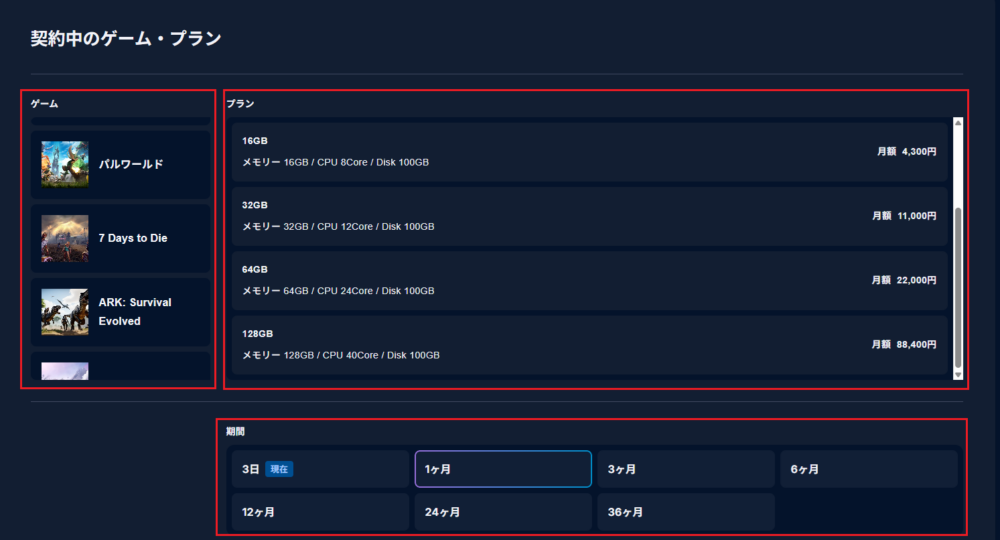
変更したいゲーム・プラン・期間を選ぶ
ゲーム・プラン・期間をまとめて選び直せる画面になります。プランを変更する場合はアップグレード先のメモリ容量を、契約期間を変更する場合は変更したい期間をクリックします。
STEP
支払い金額を確認して「保存」をクリックすれば変更完了
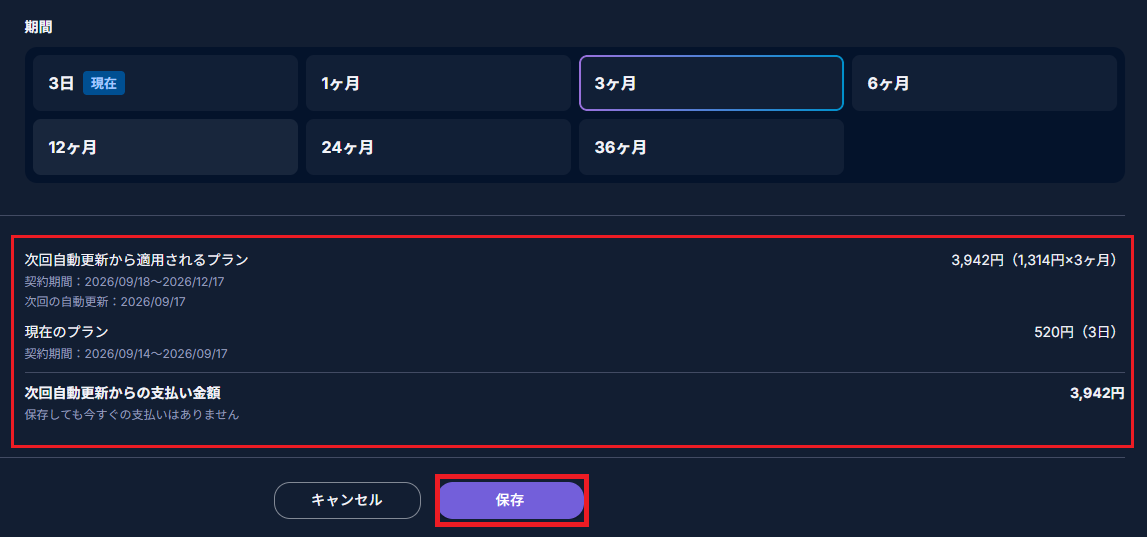
選択が終わると、画面下部に次回自動更新から適用されるプラン・現在のプラン・次回自動更新からの支払い金額が表示されます。内容を確認して問題なければ、下にある「保存」をクリックすれば完了です。
- プランをアップグレードした場合
-
「保存」ボタンを押した時点で差額の支払いが実行され、支払い完了後に即時プランが切り替わります
(サーバーへの反映と再起動で数分かかることがあります)。 - 契約期間のみ変更した場合
-
「保存」ボタンを押しても今すぐの支払いは発生せず、次回の契約更新時から新しい期間・金額が適用されます。
サーバー詳細の「契約中のゲーム・プラン」の上に契約期間の変更予定が表示されるので確認しておきましょう。変更予定は「取り消し」ボタンから取り消せます。