
ゲーミングマウスを選んでいると、「ポーリングレート」という言葉を目にしませんか?
ポーリングレートとは、マウスやキーボードが1秒間にPCへデータを送信する回数のこと。単位はHz(ヘルツ)で表されます。たとえば1000Hzなら、1秒間に1000回マウスの位置情報がPCに届いているという意味です。
数値が高いほどカーソルの動きは滑らかになり、FPSのようなシビアな操作が求められるゲームでは勝敗に直結する場面もあります。ただし高ければ万能というわけでもなく、PCへの負荷やゲーム側の対応状況など、知っておきたい注意点もいくつかあります。
この記事では、ポーリングレートの仕組みから、数値ごとの違い、おすすめ設定、測定・変更方法までをまとめて解説します。FPS初心者からデバイスの買い替えを検討している方まで、参考にしてみてください。
ポーリングレートとは?仕組みをわかりやすく解説
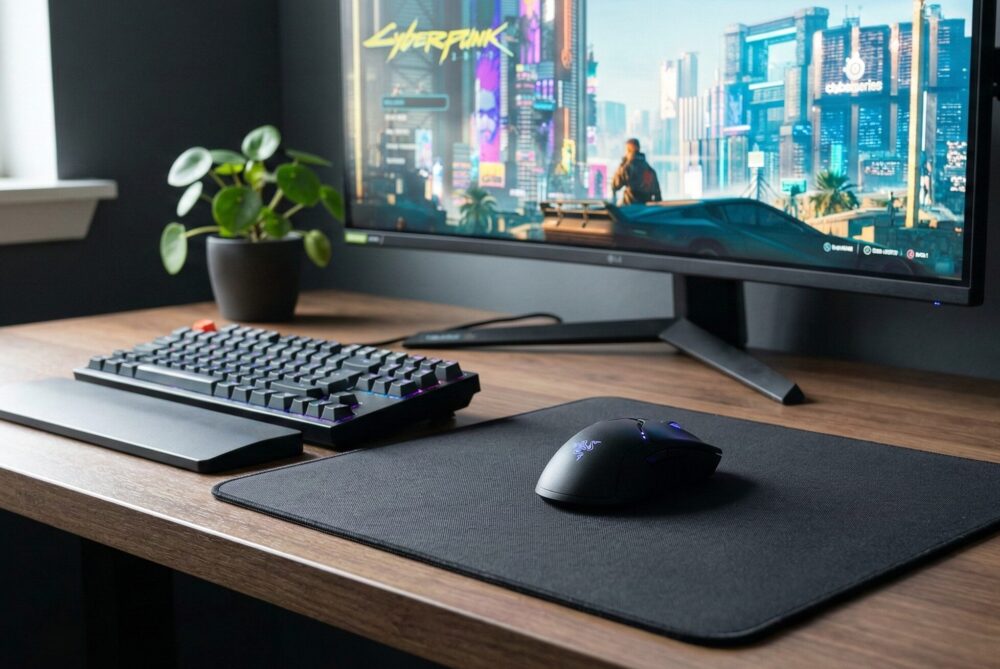
ポーリングレート(Polling Rate)は、マウスやキーボードなどの入力デバイスが、1秒間に何回PCへ信号を送るかを表す数値です。「レポートレート」と呼ばれることもありますが、意味は同じです。
たとえば、ポーリングレートが1000Hzのマウスは、1秒間に1000回「今ここにいるよ」という位置情報をPCに報告しています。125Hzなら1秒間に125回。つまり数値が高いほど、マウスの動きがリアルタイムに近い形で画面に反映される仕組みです。
 ねこくん
ねこくんポーリングレートが低いとどうなるの?
 かめ先生
かめ先生報告の間隔が長くなるので、マウスを動かしてから画面に反映されるまでにわずかな遅延が生まれます。
普段使いでは気にならなくても、FPSで瞬時のエイムが求められる場面では、この差が命取りになることも。
一般的なオフィス用マウスは125Hz程度が多く、ゲーミングマウスは1000Hzが標準。最近は4000Hzや8000Hzに対応したハイエンドモデルも増えています。
ポーリングレートの数値ごとの違いと応答速度
ポーリングレートの数値が変わると、具体的に何がどう違うのか。応答速度(レイテンシ)に換算すると、イメージしやすくなります。
| ポーリングレート | 最大遅延 | 用途の目安 |
|---|---|---|
| 125Hz | 8ms | 一般的なオフィス用マウス |
| 250Hz | 4ms | カジュアルゲーム向け |
| 500Hz | 2ms | エントリー向けゲーミングマウス |
| 1000Hz | 1ms | 現在の標準。多くのプロが使用 |
| 2000Hz | 0.5ms | 上級者・競技向け |
| 4000Hz | 0.25ms | ハイエンドゲーマー向け |
| 8000Hz | 0.125ms | 最上位モデルのみ対応 |
125Hzと1000Hzの差は約8倍。実際にカーソルを動かすと、125Hzではカクカクした動きになるのに対し、1000Hzでは明らかに滑らかです。
一方、1000Hzと4000Hz、あるいは8000Hzの差は体感しにくいという声も多く、正直なところ「違いがわかる人のほうが少数派」かもしれません。ただ、理論上は遅延が短くなるのは事実なので、わずかな差を求める競技シーンでは意味があります。
500Hzにするメリットはあるのか
意外かもしれませんが、あえて500Hzを選ぶプロゲーマーも存在します。理由としては、PCへの負荷が軽いこと、マウスの挙動が安定しやすいこと、そしてワイヤレスマウスではバッテリーの持ちがよくなることが挙げられます。
「ポーリングレートは高いほど良い」と断言する記事も多いですが、実際には自分のPC環境と好みに合った数値を選ぶのが正解です。「この設定が一番弾が当たる」と感じたなら、それがベストな設定だといえるでしょう。
ポーリングレートが高いとFPSは下がる?デメリットと注意点
「ポーリングレートを上げたらゲームのフレームレート(FPS)が下がった」という報告は珍しくありません。これは事実で、特に4000Hz・8000Hzなどの高い値に設定した場合に起こりやすい現象です。
仕組みはシンプルで、ポーリングレートが高いほどPCのCPUが処理するデータ量が増えるため、その分ゲームに回せる処理能力が削られます。高性能なCPUを搭載したPCなら問題になりにくいですが、ミドルスペック以下のPCでは影響が出やすいです。
- CPU負荷が増え、ゲームのFPSが低下する場合がある
- ゲームによっては動作が不安定になる(カクつき・ティアリング)
- ワイヤレスマウスのバッテリー消費が早くなる
- すべてのゲームが高ポーリングレートに対応しているわけではない
4000Hzに設定したらカクつく、という場合はPCスペックが追いついていない可能性が高いです。マウスのポーリングレートを下げるだけで改善するケースも多いので、無理に高い数値を使う必要はありません。
なお「ポーリングレートは意味ない」という声もありますが、これは正確ではありません。125Hzと1000Hzの差は誰でも体感できるレベルです。「意味がない」と感じるのは、1000Hz以上の違いを人間が知覚しにくいだけであって、設定自体に意味がないわけではありません。
ポーリングレートとマウス感度(DPI)の関係
「ポーリングレートを変えたらマウスの感度が変わった気がする」という経験はありませんか?
厳密にいえば、ポーリングレートが感度(DPI)の設定値を変えることはありません。ただし、ポーリングレートが上がるとマウスの動きがより細かくPCに伝わるため、操作の「体感」が変わるのは確かです。
特に低感度でプレイしている方は、ポーリングレートを上げた際にカーソルの追従が滑らかになり、「感度が上がったように感じる」ことがあります。逆に高感度設定の方は、細かい動きまで拾われるようになることで「操作がシビアになった」と感じるかもしれません。
ポーリングレートを変更した後は、DPI設定やゲーム内感度も一緒に微調整するのがおすすめです。
ゲーム別のおすすめポーリングレート設定
ポーリングレートの最適値は、ゲームタイトルごとに異なります。すべてのゲームが8000Hzに対応しているわけではなく、高すぎる設定がかえって不具合を引き起こすタイトルもあるので注意が必要です。
VALORANTのおすすめ設定
VALORANTは高ポーリングレートとの相性がとても良いタイトルです。パッチ3.07以降のアップデートで8000Hzに正式対応しており、高い値に設定するとパフォーマンスが向上するとRiot Gamesもアナウンスしています。
おすすめは1000Hz〜8000Hz。PCスペックに余裕があるなら、4000Hzや8000Hzを試してみる価値は十分あります。リコイルコントロールや微調整エイムの精度が上がったと感じるプレイヤーも多いです。
Apex Legendsのおすすめ設定
Apex Legendsでは、1000Hz〜2000Hzあたりが安定した選択肢です。トラッキング(追いエイム)が重要なゲーム性なので、カーソルの滑らかさは大きな武器になります。
ただし8000Hzに設定すると動作が不安定になるケースが報告されているため、高すぎる値は避けたほうが無難です。
その他のゲームについて
フォートナイトやLoLなども、基本的には1000Hzを基準に設定すれば問題ありません。8000Hz対応かどうかはゲーム側のアップデート状況によるため、公式の情報を確認してから変更するのが確実です。
 ねこくん
ねこくん迷ったら1000Hzにしておけば、まずハズレはありません。
そこから上げるか下げるかは、自分の体感とPCスペックで判断するのがベストです。
ポーリングレートの確認・測定方法
「今使っているマウスのポーリングレートはいくつなのか」を知りたい場合、専用の測定サイトやツールを使うのが一番手軽です。WindowsやMacには確認機能が標準搭載されていないため、外部ツールに頼ることになります。
ブラウザで測定できるサイト
ブラウザ上でマウスを動かすだけで、リアルタイムにポーリングレートを測定できるサイトがいくつかあります。
- Mouse Polling Rate Test(https://www.xbitlabs.com/ja/mouse-polling-rate-test/)
使い方は簡単で、測定エリア内でマウスを動かすだけ。10〜30秒ほど動かし続けると、平均値が安定してきます。
ただしブラウザ上の測定には10〜20%程度の誤差が出ることもあるため、正確な数値を知りたい場合は専用ソフト(Mouse Rate Checkerなど)を使うと安心です。
ポーリングレートの変え方(設定方法)
ポーリングレートの変更方法は、メーカーや製品によって異なります。ここでは代表的な方法を紹介します。
専用ソフトウェアで変更する方法(ロジクール・Razerなど)
多くのゲーミングマウスは、メーカー提供の専用ソフトで設定を変更します。
| メーカー | ソフトウェア名 | 設定可能なポーリングレート |
|---|---|---|
| ロジクール | Logicool G HUB | 125 / 250 / 500 / 1000Hz (対応機種で2000 / 4000 / 8000Hzも) |
| Razer | Razer Synapse | 125 / 500 / 1000Hz (対応機種で2000 / 4000 / 8000Hzも) |
| ZOWIE | マウス底面のボタン操作 | 125 / 500 / 1000Hz |
ロジクールの場合はG HUBを開き、マウスの設定画面からポーリングレートの項目をクリックするだけ。G PRO SUPERLIGHTシリーズなどはG HUB上で簡単に変更できます。
ZOWIEマウスの場合はソフトが不要で、マウス底面のボタンを押しながらUSBに差し込むことで切り替えが可能です。
Windows側の設定は不要
Windowsの設定画面からポーリングレートを変更する機能はありません。あくまでマウス側(またはメーカーの専用ソフト)で設定するものなので、Windows側でやることは特にないと覚えておいてください。
キーボードやコントローラーのポーリングレートについて
ポーリングレートはマウスだけの話ではありません。キーボードやコントローラーにもポーリングレートの概念はあります。
キーボードのポーリングレート
ゲーミングキーボードの多くは1000Hzに対応しており、最近では8000Hz対応モデルも登場しています。
キーボードの場合、マウスほど体感差は大きくありません。ただし、VALORANTのようにキー入力のタイミングが重要なゲームでは、高いポーリングレートのキーボードが有利に働く場面もあります。WASDでの移動とジャンプ・リロードの同時押しなど、複数キーを素早く入力するシーンがその典型です。
キーボードのポーリングレートを確認する方法は、マウスと同様にメーカーの専用ソフトで確認するか、製品の公式スペック表をチェックするのが確実です。
コントローラーのポーリングレート
PS5のDualSenseやXboxコントローラーなど、一般的なゲームコントローラーのポーリングレートはおおむね125Hz〜250Hz程度です。マウスと比べると低い数値ですが、スティック操作が中心のコントローラーではこの範囲で十分機能します。
格闘ゲームやアクションゲームで入力精度を求める場合、有線接続のほうが安定しやすいという点も頭に入れておくといいでしょう。
高ポーリングレート対応のおすすめゲーミングマウス
ここからは、4000Hz〜8000Hzに対応したゲーミングマウスの中から、おすすめのモデルを紹介します。
Razer Viper V3 Pro(8000Hz対応)
Razerのフラッグシップモデルで、最大8000Hzのポーリングレートに対応。重量も約54gと非常に軽く、ワイヤレスながら有線並みの応答性能を実現しています。VALORANT・Apexどちらにも対応でき、競技志向のプレイヤーに支持されているモデルです。

 ポチップ
ポチップ
Logicool G PRO X SUPERLIGHT 2(最大8000Hz対応 ※別売りレシーバー使用時)
ロジクールの人気モデル。LIGHTSPEED接続で安定したワイヤレス通信を実現し、別売りの別売の「PRO LIGHTSPEED ワイヤレス レシーバー」を使えば最大8000Hz対応に。標準でも1000Hzで十分快適に使えるため、段階的にステップアップしたい方にも向いています。
 ポチップ
ポチップ
Razer DeathAdder V3(8000Hz対応)
エルゴノミクス形状で手にフィットしやすく、長時間のプレイでも疲れにくいのが強み。8000Hz対応でありながら価格も比較的抑えめで、コストパフォーマンスに優れた1台です。かぶせ持ちプレイヤーには特におすすめできます。
 ポチップ
ポチップ
ポーリングレートに関するよくある質問
ポーリングレートは高ければ高いほど良い?
理論上は高いほど遅延が減り有利ですが、実際には1000Hz以上の差を体感できる人は多くありません。また、PCスペックが足りないと逆にフレームレートが下がるリスクもあります。まずは1000Hzを基準にして、余裕があれば4000Hz以上を試してみるのがおすすめです。
ポーリングレートを上げたらマウスの感度が変わった気がする
ポーリングレート自体がDPI設定を変えることはありません。ただし、マウスの動きがより細かく伝わるようになるため、操作の体感が変わることがあります。気になる場合はゲーム内感度も合わせて微調整してみてください。
キーボードのポーリングレートはどうやって調べる?
メーカーの専用ソフト(G HUBやRazer Synapseなど)で確認するか、製品の公式スペック表を見るのが確実です。マウスのように測定サイトで簡単にチェックするのは難しいため、スペック表の確認をおすすめします。
プロゲーマーはどのポーリングレートを使っている?
FPSのプロシーンでは1000Hzが主流です。500Hzを使い続けているプレイヤーも一部にいます。4000Hzや8000Hzを積極的に採用しているプロはまだ少数派で、自分の感覚を最優先に設定を決めているケースがほとんどです。
ポーリングレートまとめ
ポーリングレートとは、マウスやキーボードが1秒間にPCへデータを送る回数のこと。数値が高いほどカーソルの動きは滑らかになり、FPSでのエイム精度や反応速度に影響を与えます。
ただ、高ければ必ず有利というわけではなく、PCスペックとの相性、ゲーム側の対応状況、そして自分自身の体感を総合的に判断することが大切です。迷ったら1000Hzをベースにして、そこから自分に合った数値を探してみてください。
最近は4000Hz・8000Hz対応マウスの価格も徐々に下がってきており、選択肢は広がっています。せっかく買い替えるなら「とりあえず高ポーリングレート対応」のモデルを選んでおけば、あとから設定を試す楽しみも増えるはずです。








コメント