

ゲームや動画編集でノートパソコンを使っていると、キーボード周りが熱くなったり、ファンの音が急にうるさくなったりすることがあります。「冷却台って意味あるの?」と半信半疑になっている人も多いのではないでしょうか。
ノートパソコンが熱くなるのは、排熱スペースの狭さや設置環境が主な原因です。冷却台・冷却パッドは風の通り道を作れますが、効果が出やすい場面とそうでない場面があります。
この記事では、ノートパソコンの冷却が必要な理由から、冷却台以外でできる熱対策、失敗しない選び方、実際に購入できるおすすめの冷却パッドまで解説します。
 ねこくん
ねこくん最近ファンの音がうるさくて気になってたんだよね!
ノートパソコンが熱くなる原因と冷却が必要な理由
ノートパソコンは、デスクトップパソコンに比べて内部のスペースが狭く、CPUやGPUを冷やすファン・ヒートシンクも小型です。ゲームや動画編集のように負荷の高い作業を続けると、内部の熱がこもりやすくなります。
とくに底面の吸気口・排気口が布団やひざの上でふさがれると、風の通り道がなくなり熱がこもります。机の上でも、ホコリが吸気口に積もっていると同じことが起こります。
熱がこもるとどうなる?
内部の温度が上がりすぎると、パソコンは部品を守るために自動でCPU・GPUの処理速度を落とします。これは「サーマルスロットリング」と呼ばれる仕組みで、動作が急にカクついたり、ゲームのフレームレートが落ちたりする原因になります。
ファンが常にフル回転で唸っている状態も、内部が高温になっているサインです。放置すると部品の劣化を早めるおそれもあるため、早めに熱対策をしておくと安心です。
ノートパソコンの冷却台は意味ない?
 ねこくん
ねこくん冷却台って、正直あんまり意味ないんじゃないの?
 かめ先生
かめ先生使う場所や状況によって、効果はけっこう変わるよ!
冷却台は意味ないと言われるのは、すでに風通しが良く排熱がうまくいっている環境で使えている場合、冷却台をつけても体感できるほどの変化を感じにくいことがあるためです。
一方で、布団やソファ、ひざの上など柔らかい面で使うことが多い人や、ゲーム・動画編集で長時間負荷をかける人には、冷却台の効果を感じやすい傾向があります。
ただし、冷却台をつけても内部のホコリが詰まったままでは効果が発揮されにくいことがあります。周辺機器に頼るだけでなく、普段からの掃除や設置環境の見直しも大切です。
ノートパソコンの冷却台・冷却パッドの選び方
冷却台・冷却パッドを選ぶときは、以下の3つをチェックしておくと失敗しにくくなります。
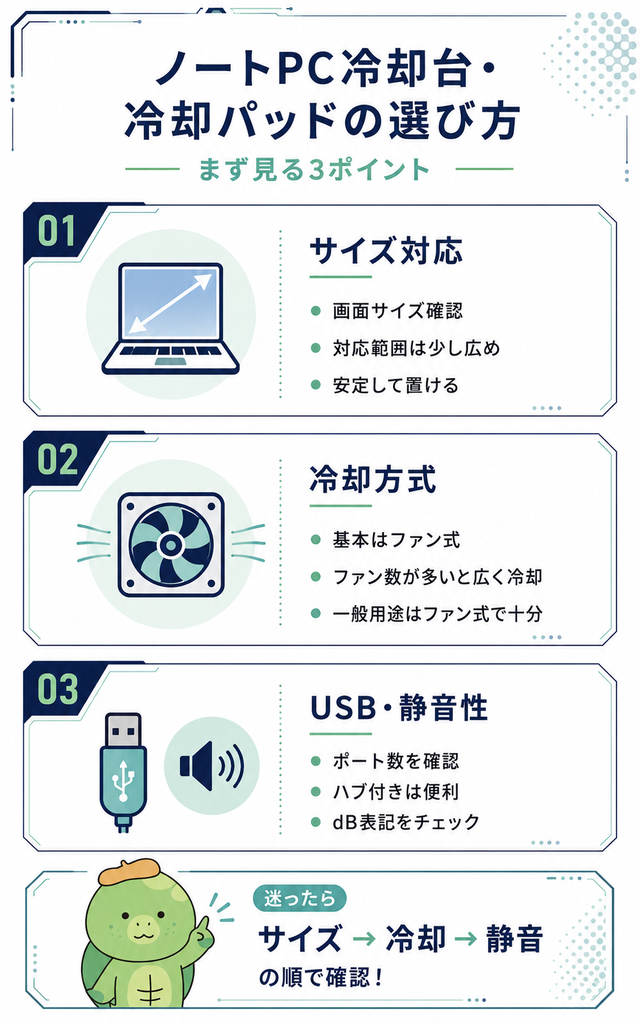
サイズ対応をチェックする
冷却台には対応するノートパソコンのサイズ(インチ数)が決まっています。手持ちの機種の画面サイズより対応範囲が広いモデルを選ぶと、本体がはみ出さずに安定して置けます。
冷却方式とファンの数で選ぶ
一般的な冷却台はファンで風を送るタイプで、ファンの数が多いほど広い面積を冷やせます。ペルチェ素子(電気を流すと片面が冷える部品)で冷やすタイプの製品もありますが、消費電力が大きく結露のリスクもあるため、一般的な用途ではファン式で十分です。
USBポートの数と静音性を確認する
USBハブ機能付きのモデルなら、マウスやUSBメモリの接続口としても使えて便利です。動画配信やオンライン会議で静かな環境が必要な人は、稼働音の目安(dB表記)があるモデルを選ぶと安心です。
ノートパソコンの冷却台・冷却パッドおすすめ4選
ここからは、おすすめの冷却台・冷却パッドを4つ紹介します。コスパ重視から静音性重視、ゲーミング向けまでタイプの異なるモデルを選びました。
| 商品名 | 対応サイズ | ファン数 | 静音性の目安 | 参考価格 | Amazon |
|---|---|---|---|---|---|
| Amazonベーシック HCP09 | 12〜17インチ | 6基 | - | 2,582円 | Amazon |
| サンワダイレクト 400-CLN031 | 〜15.6インチ程度 | 1基(大型) | 約20dB | 2,950円 | Amazon |
| エレコム SX-CL23LBK | 15.4〜17インチ | 2基(爆風モード) | 約41dB-A | 3,048円 | Amazon |
| KLIM V8 | 11〜17インチ | 8基 | - | 6,529円 | Amazon |
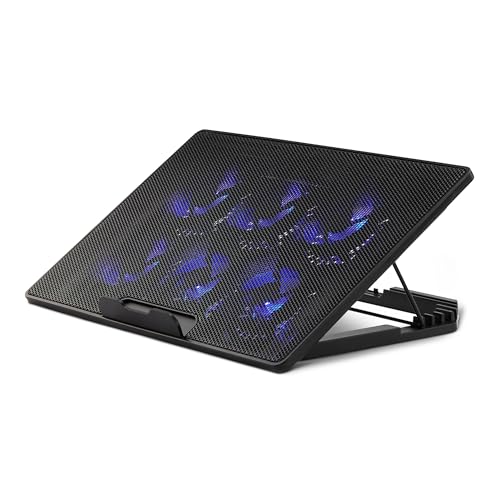
【コスパ重視】Amazonベーシック 冷却パッド HCP09
 ポチップ
ポチップ
6基の静音ファンをコスパよく搭載
「Amazonベーシック ノートパソコン冷却パッド スタンド(HCP09)」は、6基の静音ファンを搭載しながら手頃な価格で購入できる冷却パッドです。12〜17インチまで幅広いノートパソコンに対応しています。
- 12〜17インチの幅広いサイズに対応
- 静音ファンを6基搭載し、風量はダイヤルで調整
- 高さは6段階に調整可能
- USB-A/USB-Cのハブ機能付きで周辺機器も接続できる
風量はダイヤル式で調整でき、高さも6段階から選べるため、自分の作業姿勢に合わせて角度を変えられます。USB-AとUSB-Cのポートを備えているので、マウスやUSBメモリなど周辺機器のハブとしても活用できます。
Amazonのレビュー評価は4.5(331件、調査時点)と高く、冷却パッドの中でも売れ筋ランキング上位に入っている定番モデルです。なお、稼働音の具体的な数値は商品ページに記載がありませんでした。初めて冷却台を試してみる人にとくにおすすめです。
【静音性重視】サンワダイレクト 冷却台 400-CLN031
 ポチップ
ポチップ
稼働音約20dBで作業の邪魔にならない
「サンワダイレクト ノートパソコンクーラー(400-CLN031)」は、直径約17cmの大型ファンを1基搭載し、稼働音を約20dB(ささやき声程度の静かさ)に抑えた静音設計の冷却台です。最大15.6インチ程度までのノートパソコンに対応しています。
- 直径約17cmの大型ファンを1基搭載
- 稼働時の騒音値は約20dBと静か
- 角度を8段階に調整できる
- USBポートを2つ搭載し、うち1つは周辺機器接続にも使える
背面のダイヤルで風量を無段階に調整でき、角度も8段階から選べるため、タイピングしやすい高さに合わせられます。USBポートを2つ備えており、1つは本体への電源供給用、もう1つはマウスなど周辺機器の接続用として使えます。
Amazonのレビュー評価は3.9(658件、調査時点)です。オンライン会議や配信など静かさを優先したい人に向いているモデルです。
【強力な送風力】エレコム 冷却台 SX-CL23LBK
 ポチップ
ポチップ
14cmファン2基と爆風モードで一気に冷やす
「エレコム ノートパソコン冷却台(SX-CL23LBK)」は、大口径14cmファンを2基搭載し、「爆風モード」スイッチでさらに風量を上げられる冷却台です。15.4〜17インチの大型ノートパソコンに対応しています。
- 大口径14cmファンを2基搭載
- 「爆風モード」スイッチ搭載
- 15.4〜17インチの大型ノートパソコンに対応
- 電源はUSBのバスパワー方式
商品ページでは、未使用時との比較で最大約13℃の冷却効果があるとされています(エレコム・調査時点)。電源はUSBのバスパワー方式(USBケーブル1本で電力をもらう方式)で、ACアダプターを別途用意する必要がありません。
稼働音は約41dB-A(静かなオフィス程度の音)とやや大きめです。Amazonのレビュー評価は3.2(84件、調査時点)です。ゲーミングノートPCなど発熱の大きい機種をとにかくしっかり冷やしたい人におすすめで、静かさを重視するなら先述のサンワダイレクトのモデルも検討するとよいでしょう。
【ゲーミング向け】KLIM V8 冷却パッド

8基のファンとRGBで魅せる冷却パッド
「KLIM V8 ゲーミングノートパソコン冷却パッド」は、8基のファンとRGBライティングを備えたゲーミング向けの冷却パッドです。11〜17インチまで幅広いサイズに対応しており、ゲーミングノートPCとの相性もよい1台です。
- ファンを8基搭載し、広い面積を効率よく冷却
- 10種類のRGBライティングを搭載
- USB2.0ポートを2つ備え、スマートフォンスタンドも付属
- メーカー保証は5年間
USB2.0ポートを2つ備えているほか、スマートフォンスタンドが付属するのも便利なポイントです。KLIMは5年間のメーカー保証を提供しています。
なお、Amazon.co.jpでの販売元は「Amazon US」となっており、並行輸入的な扱いの商品です。レビュー評価は4.3(633件、調査時点)ですが、日本からのレビューはほとんどない点は留意しておきましょう。
ノートパソコンの冷却台以外でできる熱対策
冷却台を買う前に、まずは無料でできる熱対策から見直してみましょう。設置環境やメンテナンス次第で、排熱の効率は大きく変わります。
設置場所を見直す
ノートパソコンは、硬く平らな机の上で使うのが基本です。底面の吸気口・排気口をふさがないよう、布団やクッションの上での使用はできるだけ避けましょう。
本体の下に薄い台や本を敷いて、数センチ浮かせるだけでも空気の通り道ができます。とくに背面から排気するタイプの機種は、壁際に密着させないことも大事なポイントです。
内部のファン・ホコリを掃除する
吸気口やファンにホコリが積もると、風量が落ちて排熱効率が下がります。エアダスターで吸気口・排気口のホコリを吹き飛ばすだけでも、動作音や発熱がやわらぐことがあります。
分解しての内部清掃は保証対象外になるおそれがあるため、まずは吸気口・排気口の外側からのエアダスター清掃にとどめておくと安心です。
電源設定やアプリの使い方を見直す
Windowsの電源プランを「バランス」や「省電力」に切り替えると、CPUの動作クロックが抑えられ、発熱そのものを減らせます。ブラウザのタブや常駐アプリを閉じて、バックグラウンドの処理を減らすのも効果的です。
アルミ板・放熱シートを併用する
ノートパソコンの底面にアルミ板を敷く自作の熱対策も知られていますが、大きな板を机との間に挟むと、かえって通気を妨げてしまうことがあります。
手軽に試すなら、排気口をふさがない位置に貼れる放熱シートも選択肢です。「サンワサプライ ノートパソコン冷却パッド(TK-CLNP8BL)」は、サンワサプライの商品ページによると、プラズマディスプレイの冷却用素材としても使われる高熱伝導エラストマーを採用したシートで、小さなシートを貼る場所を選べるタイプです。ファンのように電源を必要としないため、外出先でも使いやすいのが特徴です。
 ポチップ
ポチップ
ノートパソコンの冷却に関するよくある質問
ノートPCの冷却ファン(冷却台)は効果がありますか?
布団やひざの上など柔らかい面で使っている場合は、冷却台を使うことで排熱がスムーズになり、効果を感じやすくなります。すでに硬く平らな机の上で風通しよく使えている場合は、体感できるほどの変化が出にくいこともあります。
ノートパソコンに冷却台は必要ですか?
必須ではありませんが、ゲームや動画編集など負荷の高い作業を長時間続ける人や、ソファ・ベッドの上で使うことが多い人には向いています。軽い作業が中心で机の上で使うことが多いなら、まずは設置環境の見直しやファンの掃除から試すのがおすすめです。
ノートパソコンを保冷剤で冷やしてもいいですか?
保冷剤を直接あてると、内部と外気の温度差で結露が発生し、故障の原因になるおそれがあります。冷やす場合は保冷剤を直接あてるのではなく、冷却台やパッドなど風で冷やすタイプのグッズを使うほうが安全です。
ノートパソコンの冷却まとめ
ノートパソコンの熱対策は、設置場所の見直しやホコリの掃除といった無料でできる対策から試すのが基本です。それでもファンの音や発熱が気になるなら、冷却台・冷却パッドを追加することで排熱の効率を上げられます。
どれを選ぶか迷ったら、価格と性能のバランスがよいAmazonベーシックのHCP09を選んでおけば失敗しにくいでしょう。静かさを優先したいならサンワダイレクト、風量重視ならエレコム、ゲーミング向けのデザインで選びたいならKLIM V8が向いています。
かめ先生自分の使い方に合った冷却グッズで、快適にゲームや作業を楽しんでね!







コメント