
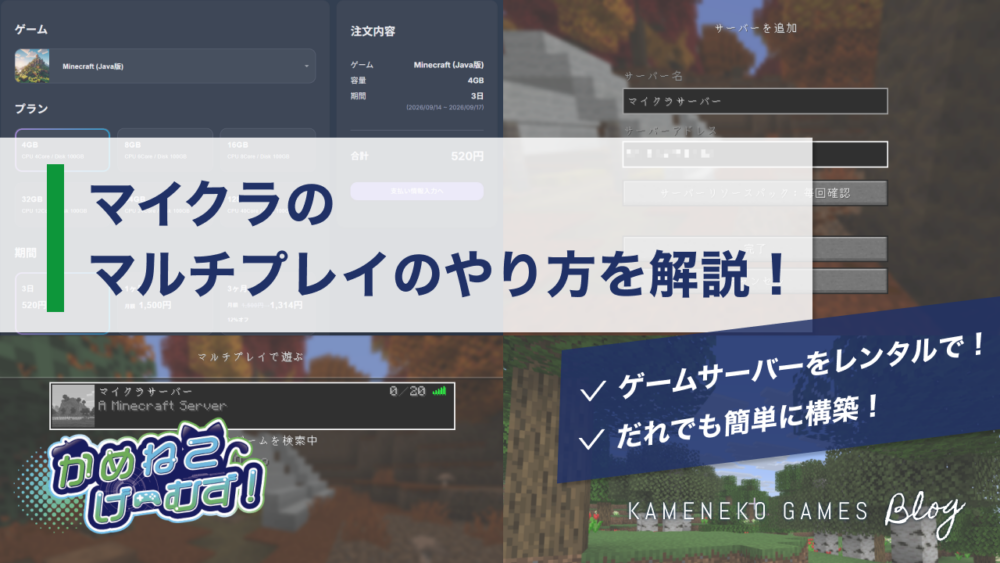
マイクラ(Minecraft)でマルチプレイをする方法はいくつかありますが、なかでもサーバーを借りて立てる方法が手軽かつ自由度も高いです。むずかしい操作はいらず、プランを選んで申し込むだけでJava版・統合版どちらのマルチプレイも始められます。
この記事では、ゲームサーバーをレンタルしてマルチプレイサーバーを立てるやり方を、実際の画面つきでわかりやすく解説します。
 ねこくん
ねこくんサーバー立てるのって、コマンドとかむずかしそうだけど大丈夫かな…?
 かめ先生
かめ先生大丈夫。いまはマイクラ用のテンプレートが用意されているレンタルサーバーが多いから、かんたんにサーバーが立ち上がるよ!
マイクラのマルチプレイをする方法は主に3つ
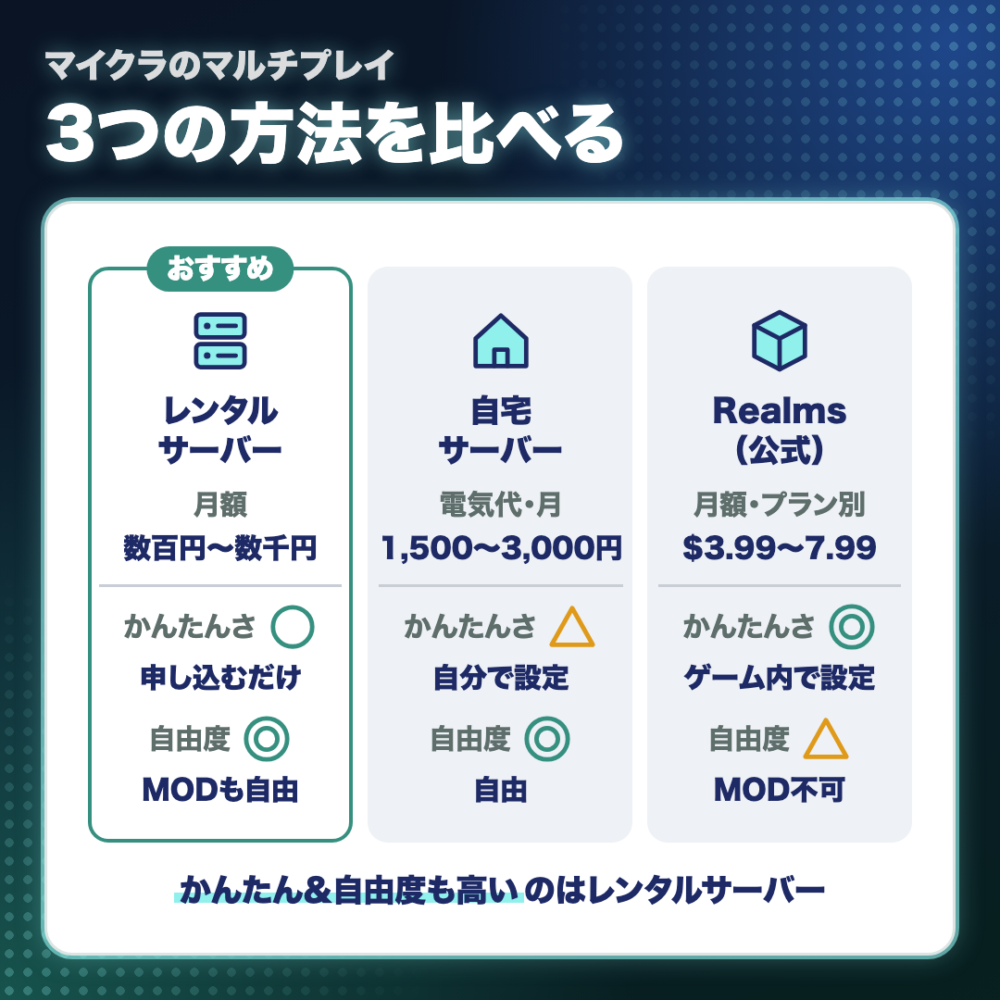
マイクラで友達と一緒に遊ぶ方法は、大きく分けて次の3つです。
- レンタルサーバー(VPS)を借りる
→月額最安数百円〜。24時間つながる。Java版・統合版どちらも対応 - 自宅のPCでサーバーを立てる
→かかる料金は電気代のみ。ただし常時PCを起動する必要があるのと、ポート開放などのネットワーク設定も必要 - Realms(公式サーバー)を契約する
→Mojang公式の有料サービス。設定は一番かんたんだが、遊べる人数や機能に結構制限あり
 かめ先生
かめ先生図にまとめてみました!
 ねこくん
ねこくん3つのうち、どれを選べばいいの?
かめ先生かんたんに申し込める&自由度も高いレンタルサーバーがおすすめ!
でも、自宅サーバーやRealmsが合う人もいるから、自分の使い方に合わせて選んでみてね。
サーバーを借りるメリット
- マイクラ専用テンプレートが用意されているサービスが多い
- マイクラ専用の管理ツールがある場合も多い
- サーバースペックを目的・人数に合わせて自由に決められる
- 24時間つながるので、みんなのログイン時間がバラバラでも遊べる
(誰かがパソコンを起動し続ける必要がない) - Java版・統合版どちらも対応しているサービスが多い
とくに大きな魅力は、「マイクラテンプレート」「マイクラ専用管理ツール」です。プランを選んで契約するだけでサーバーが立ち上がるので、複雑な設定は要りません。
また専用の管理ツールがあれば、マルチサーバー管理やバックアップなどもブラウザで簡単に管理できるようになります。
 ねこくん
ねこくんコマンドとか打たなくていいの、めっちゃ助かる!!
レンサバでマイクラのマルチプレイサーバーを立てる手順【Java版を例に解説】
ここからは、実際にゲームサーバーをレンタルして、マイクラのマルチプレイサーバーを立てる手順を、画面つきで紹介します。
 かめ先生
かめ先生今回使うレンサバはロリポップ! for Gamersです!
こちらを選んだ理由は、3日/520円の短期利用からできるため。
お試しでレンサバ使ってみたい方にオススメしています!
【レンタルサーバー側の操作】申し込み
ロリポップ! for Gamersの公式サイトにアクセスし、トップページの「遊ぶゲームを選ぶ」をクリックします。
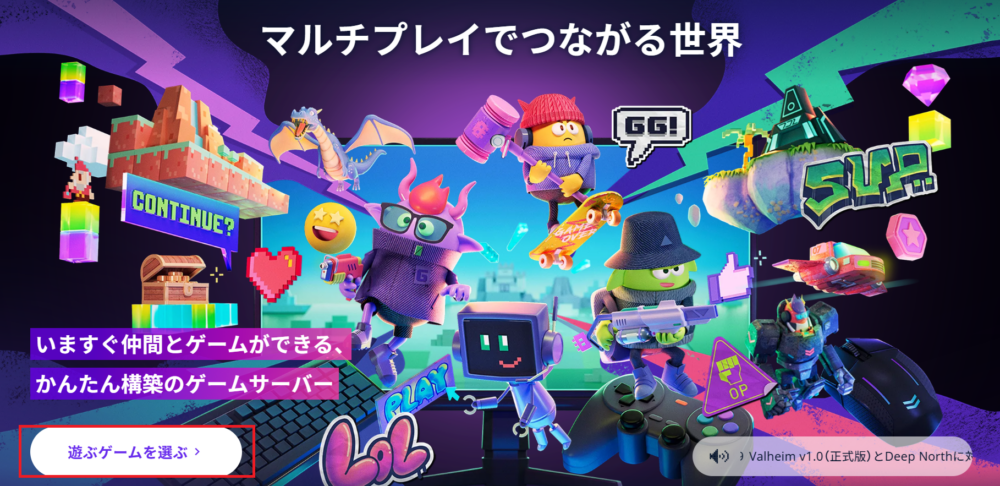
対応ゲーム一覧のなかから、Minecraft(Java版)かMinecraft(統合版)のどちらかを選びます。持っているマイクラの種類に合わせて選んでください。
 ねこくん
ねこくんJava版と統合版って、どっちを選べばいいの?
かめ先生PCで遊んでいるなら基本はJava版、Switch・スマホ・Xbox・PS勢と遊ぶなら統合版がおすすめ!
Java版と統合版の人同士でマルチプレイはできないから、友達の環境にそろえよう。
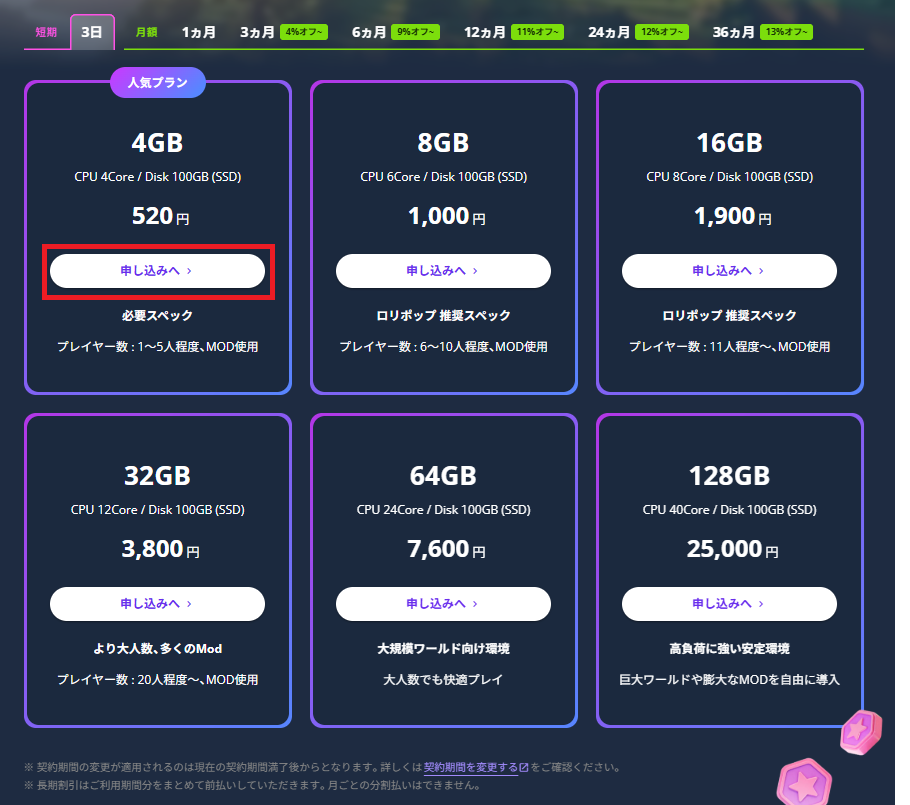
メモリ別のプラン一覧が表示されます。プランごとに推奨プレイヤー数の目安も書かれているので、遊ぶ人数に合わせて選びましょう。
Java版は4GBプランから、統合版は2GBプランから選べます。友達4〜5人までのゆるいマルチなら、Java版=4GB/統合版=2GBまたは4GBあたりが目安です。
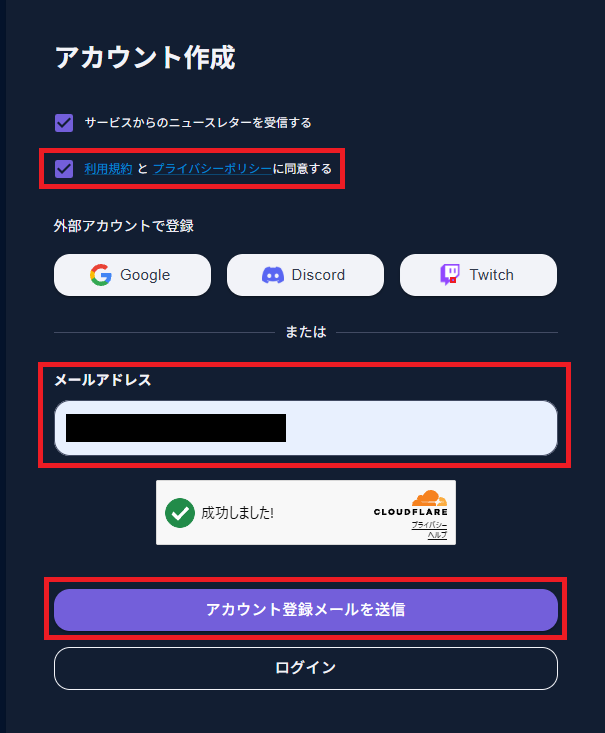
「利用規約とプライバシーポリシーに同意する」にチェックを入れます。
アカウントはGoogle・Discord・Twitchの外部連携か、メールアドレスで登録できます。今回はメアドで登録するので、入力欄にメールアドレスを入れて「アカウント登録メールを送信」をクリックします。
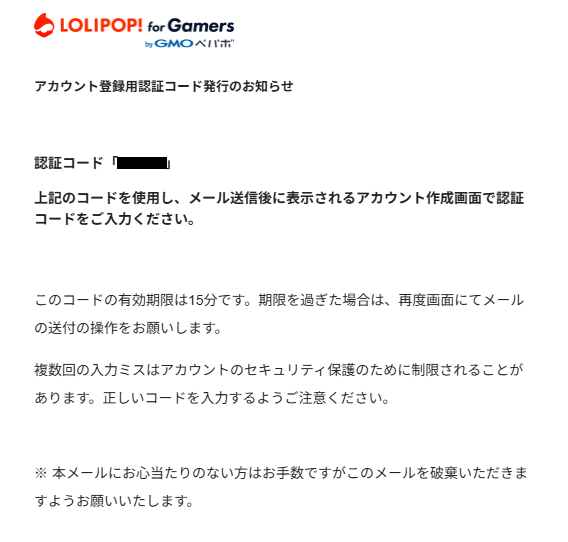
登録したメアドに認証コードが届きます。有効期限は15分なので、届いたらすぐに次のステップへ進みましょう。
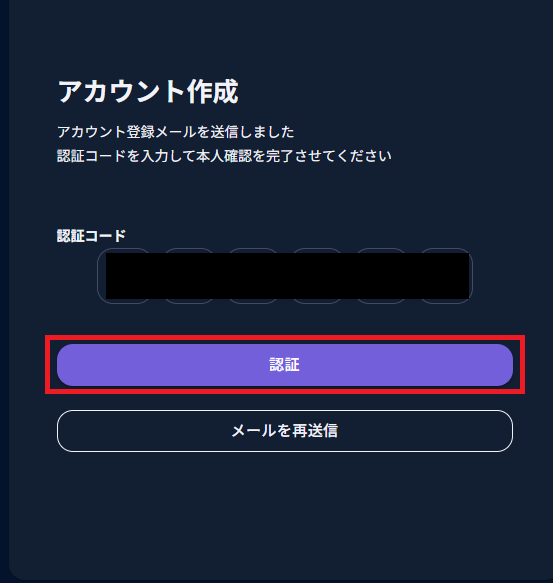
メールに書かれた6桁のコードを入力し、「認証」ボタンをクリックします。
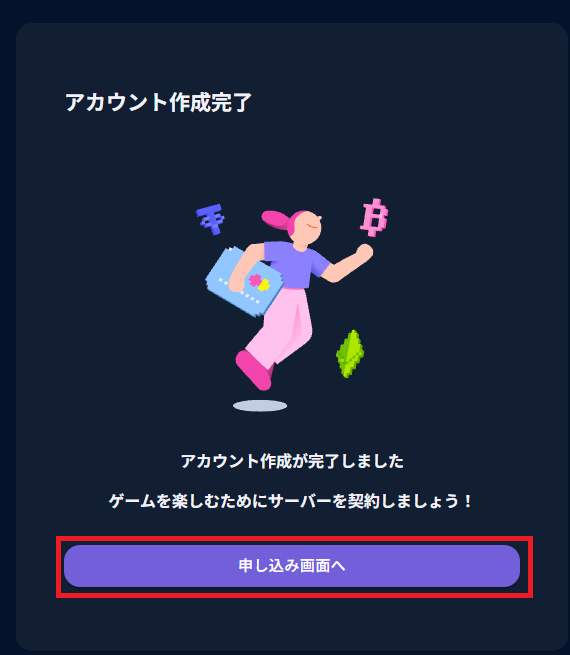
アカウント作成完了画面が表示されるので、「申し込み画面へ」ボタンをクリックしてサーバー契約に進みます。
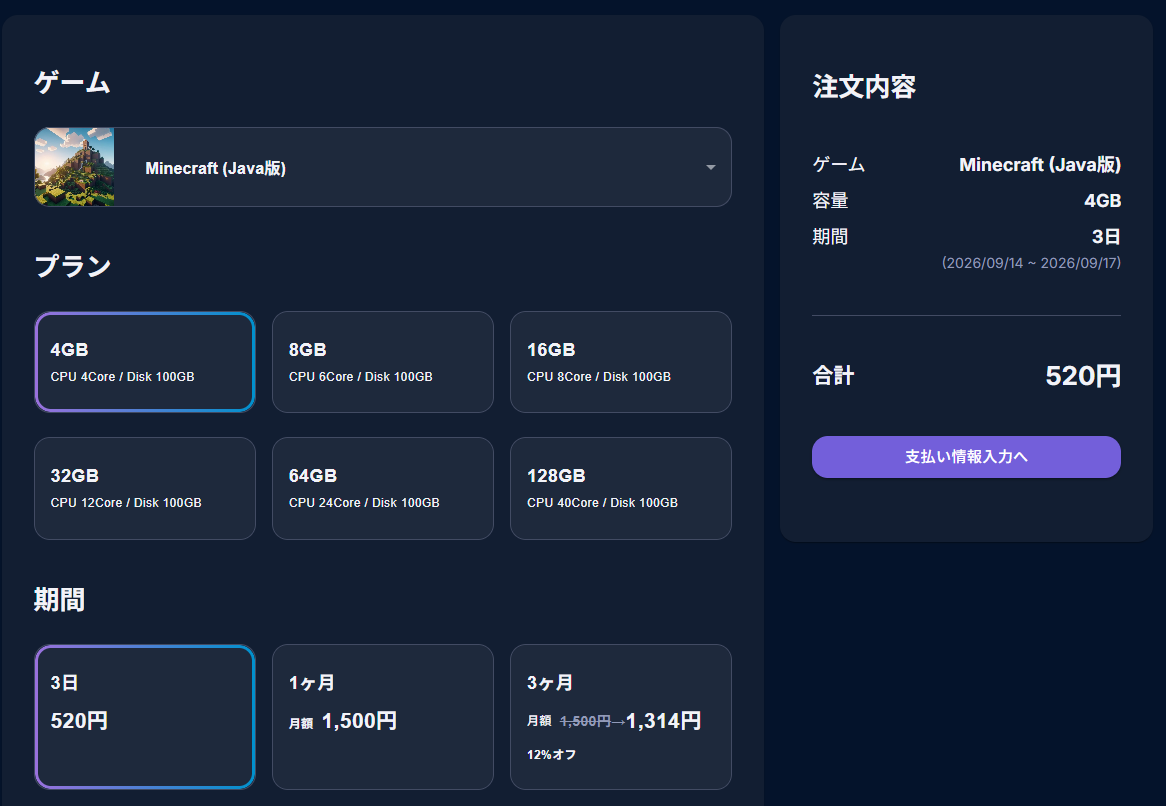
ゲーム・プラン・契約期間を最終確認する画面が表示されます。この段階でもプランや期間の変更が可能なので、迷ったらここで選び直しましょう。
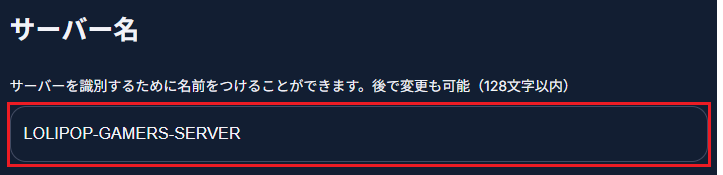
下にスクロールすると、サーバー名の入力欄があります。デフォルトで「LOLIPOP-GAMERS-SERVER」という名前が自動で入っているので、そのままでもOKです。
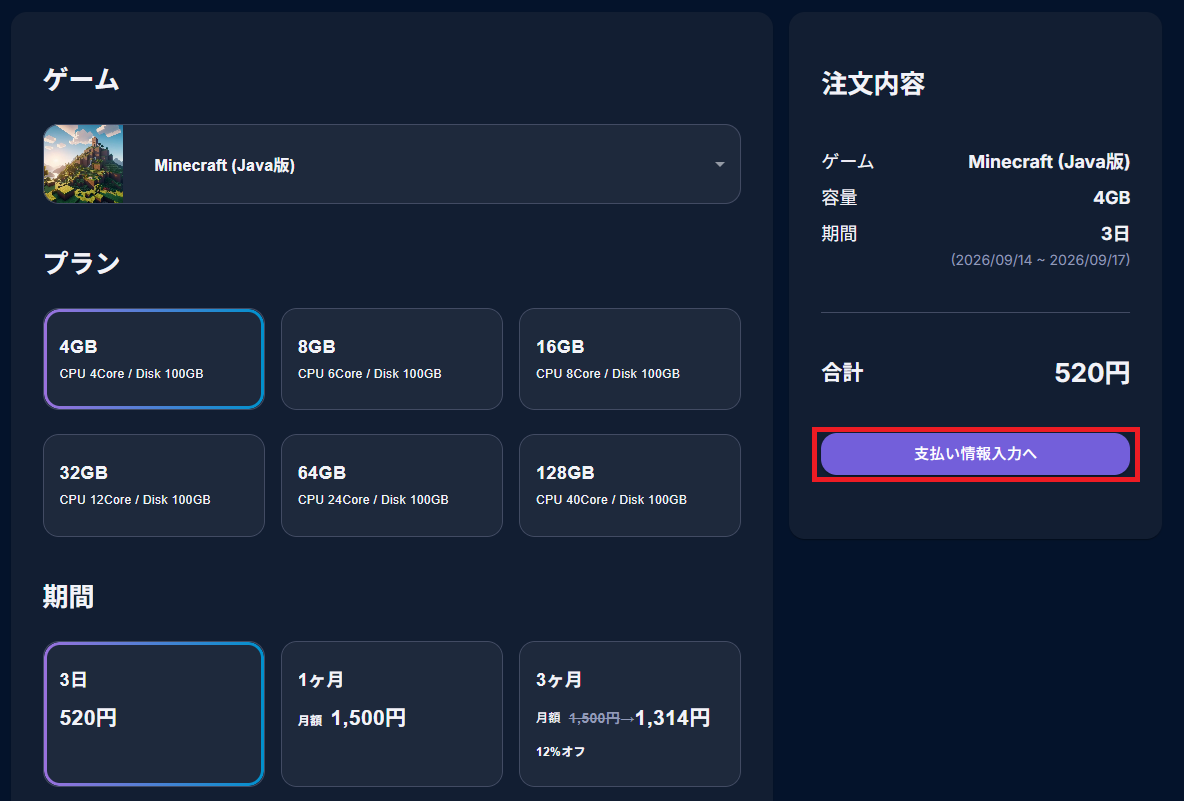
画面右側の「注文内容」でゲーム・容量・期間・合計金額を確認し、「支払い情報入力へ」をクリックします。
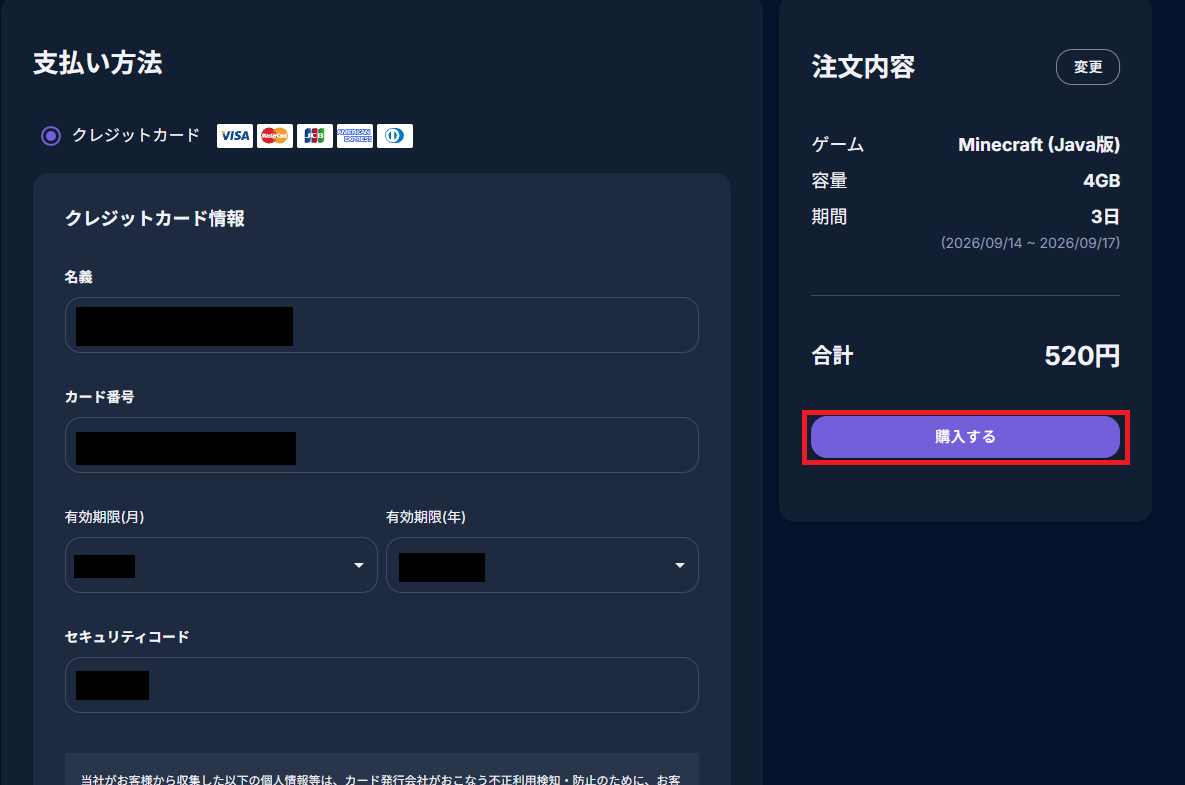
支払い方法はクレジットカードとPayPayから選べます。クレジットカードなら必要な情報を入力して、右側の「購入する」ボタンで契約を確定します。
申し込みが完了したら、次はサーバーが起動するのを待ちます。
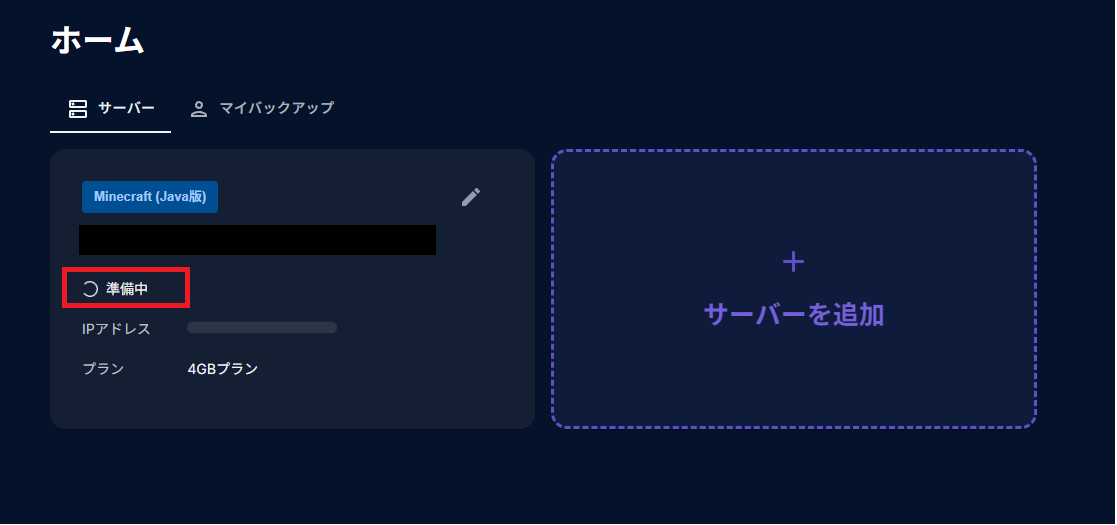
申し込みが完了すると、自動で画面が切り替わり、契約したサーバーが表示されます。申し込み直後は「準備中」のステータスが表示され、この間はまだ接続できません。数分ほど待ちます。
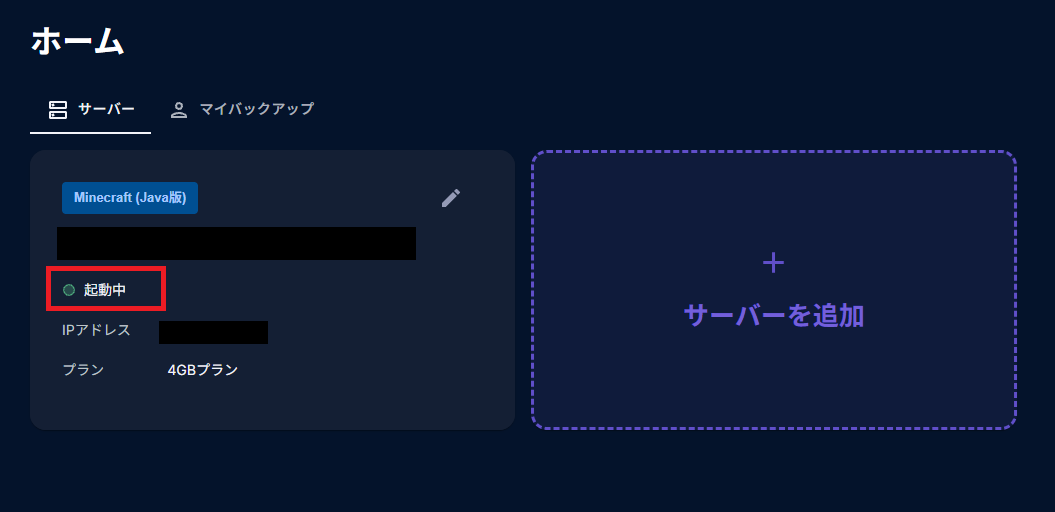
しばらくすると、ステータスが「起動中」(緑のマーク)に変わり、IPアドレスも表示されます。
 ねこくん
ねこくんここまでこればサーバー構築完了!!
以下参考に契約したサーバーをクリックして詳細画面に進みます。
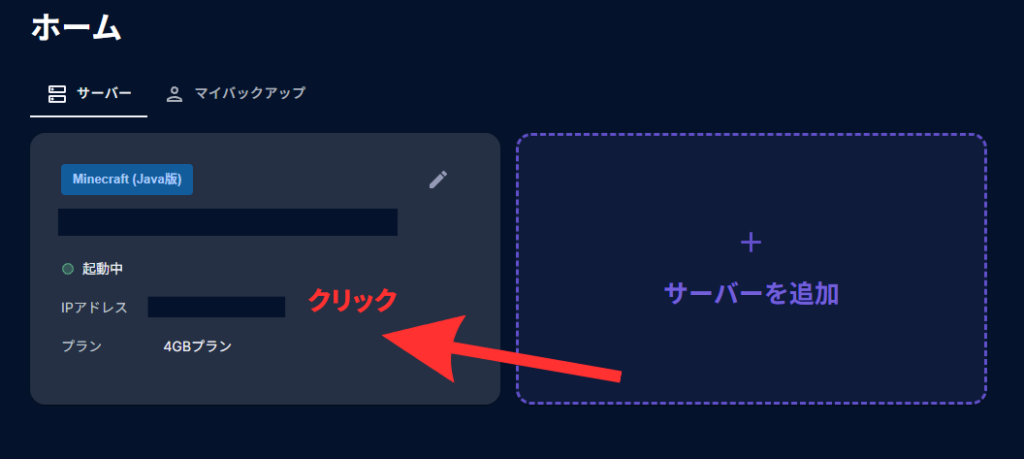
IPアドレスの右側にある「アドレスをコピー」をクリックします。

【PC側の操作】マイクラ起動、サーバー接続
ここからはマイクラ側の操作。今回はJava版を例に、コピーしたIPアドレスを貼り付けてサーバーに接続します。
※ここからはJava版マイクラ(購入済み)の操作です。まだお持ちでない方は、先に公式ストアまたはAmazonで「Minecraft: Java & Bedrock Edition for PC」を購入し、Microsoftアカウントでランチャーにサインインしておいてください。Java版と統合版の両方が遊べます。(→AmazonでMinecraftオンラインコードを購入する)
関連記事 PC版マイクラの購入方法
Java版マイクラを起動し、タイトル画面の「マルチプレイ」をクリックします。
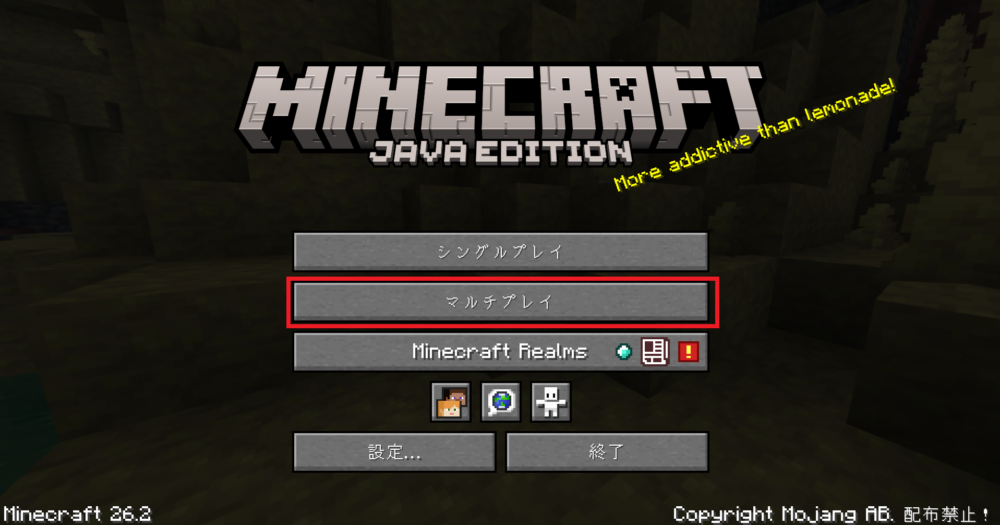
マルチプレイの画面が開いたら、下部にある「サーバーを追加」をクリックします。
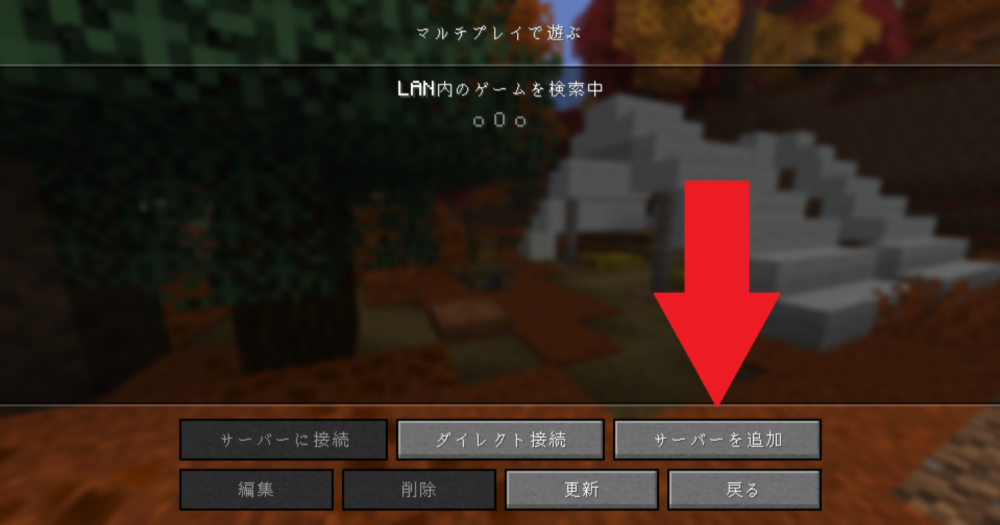
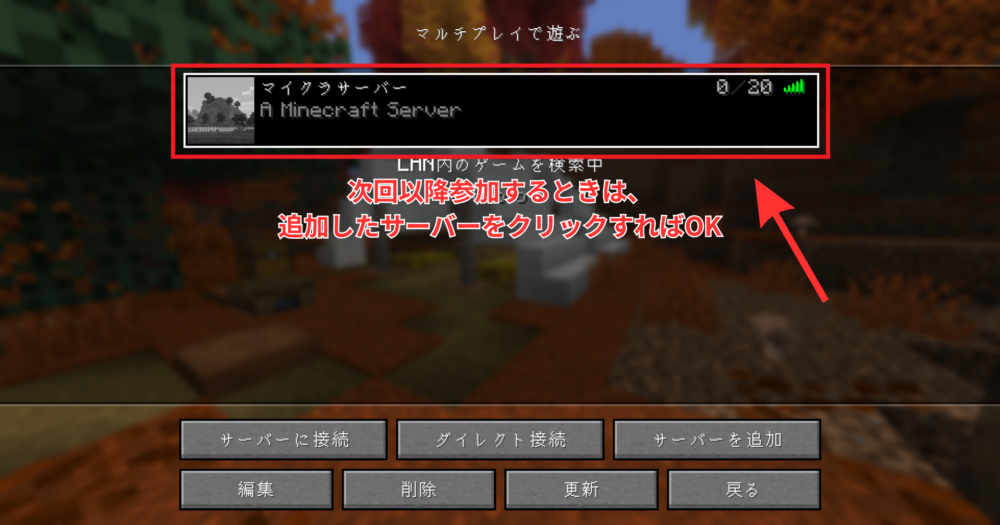
ダイレクト接続でも問題ありませんが、サーバーを一度追加しておいたほうが、次回以降接続する際にラクです。
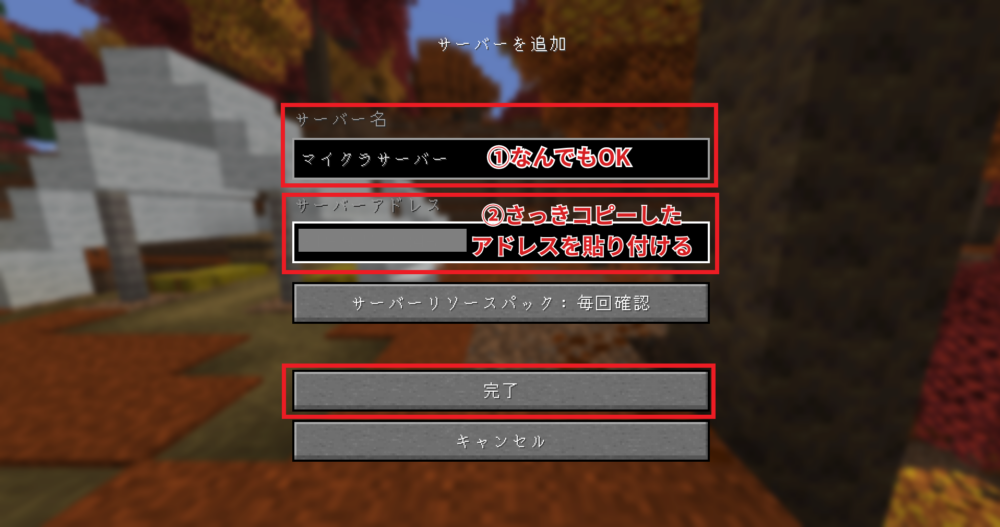
「サーバー名」の欄にわかりやすい名前(なんでもOK)を入力し、「サーバーアドレス」の欄に先ほどコピーしたIPアドレスを貼り付け、「完了」をクリックします。
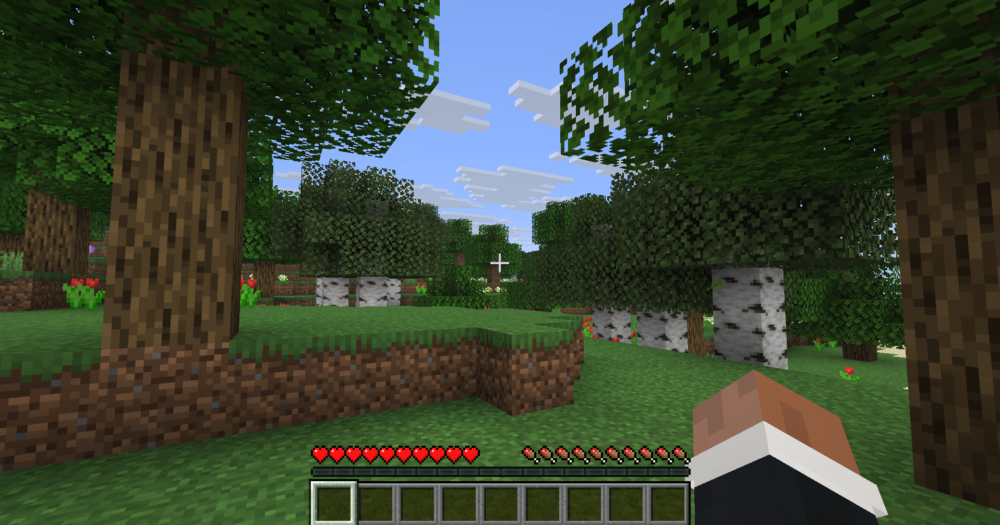
これでマイクラのマルチプレイサーバーへの接続が完了です。あとは友達にも同じIPアドレスを教えて、同じ手順で参加してもらえば、一緒にマルチプレイを楽しめます。
ねこくん難しい操作、コマンドもポート開放もいらずに簡単にできたね!
もっと詳しくは、こちらの記事でも解説しています!
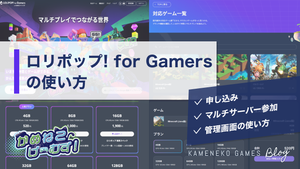
マイクラのマルチプレイにはどのレンタルサーバーがおすすめなの??
ロリポップ! for Gamers以外にも、マイクラに対応しているゲームサーバーはいくつかあります。
こちらでは、マイクラのマルチプレイに向いている4サービスを比較しました。
| ロリポップ! for Gamers | XServer VPS for Game | XServer GAMEs | ConoHa for GAME | |
|---|---|---|---|---|
| 画像 |  | | | |
| 月額料金 | 2GB:696円〜 4GB:1,305円~ 8GB:2,610円~ 16GB:3,741円~ ※36ヶ月契約時 | 2GB:990円〜 4GB:1,700円~ 8GB:3,201円~ ※36ヶ月契約時 | 2GB:220円/3日 8GB:750円/3日 16GB:1,290円/3日 無料プランあり | 2GB:2,033円〜 4GB:3,969円~ 8GB:8,083円~ ※通常価格 (キャンペーンで大幅割引あり) |
| 初期費用 | 無料 | 無料 | 無料 | 無料 |
| マイクラ テンプレート | あり | あり | あり | あり |
| スペック/ 推奨プレイ人数 ※Java+MOD想定 | 2GB/統合版のみ〜5人 4GB/〜5人 8GB/〜10人 | 2GB/統合版のみ〜5人 4GB/〜5人 8GB/〜10人 | 2GB/統合版のみ〜5人 4GB/〜5人 8GB/〜10人 | 2GB/統合版のみ〜5人 4GB/〜5人 8GB/〜10人 |
| おすすめな理由 | PayPayでも支払えて手軽 マイクラ用の管理マネージャー搭載 最大128GBまで拡張OK Discordコミュニティで交流できる →詳しくみる | Java版・統合版のどちらも対応 Forge・Paperなど8種類のサーバーソフトに対応 マイクラ用の管理ツールが用意 →詳しくみる | 無料プランありでコスパ◎ 3日単位の短期契約に対応 ブラウザ操作でサーバー管理OK →詳しくみる | 初心者にやさしいUI マイクラ用の管理ツール「Minecraft manager」搭載 時間課金プランで細切れ運用OK →詳しくみる |
| おすすめな人 | PayPayで払いたい人 大人数マルチも視野に入れたい人 | どれでも良いから 一番おすすめを選びたい人 | とにかく安く始めたい人 週末だけ短期で試したい人 | 初心者向けの 使いやすさで選びたい人 |
| 公式サイト | 公式サイト | 公式サイト | 公式サイト | 公式サイト |
ねこくんもっと詳しく比較したい方はこちらの記事を見てみてね!
マイクラのマルチプレイに関するよくある質問
レンタルサーバーとRealmsはどっちがおすすめ?
大人数で遊びたい・MODを使いたいならレンタルサーバー、身内で少人数だけ・設定は最小限にしたいならRealmsがおすすめです。
Realmsは公式サービスなのでかなりかんたんに始められますが、MODを入れられません。
ロリポップ! for Gamersなら月800円台から始められて、MOD導入も大人数プレイもできるので、自由度で選ぶならレンタルサーバーが有利です。
マイクラのマルチプレイに人数制限はある?
サーバーのメモリとCPUで実質的な人数上限が決まります。Java版でMODも使う場合の目安は、4GBプランで1〜5人、8GBプランで6〜10人、16GBプランで11人以上推奨です(統合版ならもう1段小さいプランで足りることが多い)。
実際に遊んでみて重く感じたら、管理画面から上位プランに切り替えるのがおすすめです。

MODを入れてマルチプレイできる?
できます。なかでもConoHa for GAMEはForgeテンプレートにくわえ、専用ツール「Minecraft manager」でバージョン変更やバックアップもブラウザ操作OK。初心者でもかんたんに始められます。
具体的なマイクラMODの始め方は、以下の記事で画面つきで解説しています。
無料でマイクラのマルチプレイをする方法はある?
お金を一切かけずに遊びたいなら、XServer GAMEsの無料プランが候補になります。ただ、自動更新がなく手動更新が必要だったり、機能に制限があったりするため、あくまでライトユーザー向けです。
レンタルサーバーの契約後にプランを変更できる?
ロリポップ! for Gamers・XServer VPS for Game・ConoHa for GAMEは、管理画面から上位プランへのアップグレードにいつでも対応しています。
ただしロリポップ! for Gamersは執筆時点でプランダウン(下位プランへの変更)ができません。
マイクラのマルチプレイのやり方まとめ
マイクラのマルチプレイは、レンタルサーバーを使えばプランを選んで申し込むだけでスタートできます。
ポート開放もコマンド操作もいらず、契約後に表示されるIPアドレスをマイクラのマルチプレイ画面に貼り付けるだけです。
- マルチプレイの方法は「レンタルサーバー」「自宅サーバー」「Realms」の3つ。
かんたんさと自由度のバランスでレンタルサーバーがオススメ! - ロリポップ! for Gamersはマイクラ用テンプレート+PayPay対応ではじめての人にも向いている
- プランは遊ぶ人数に合わせて選ぶ。Java+MODを想定するなら4GBから、大人数なら8GB以上が目安(統合版・MODなしはもう1段小さくてもOK)
- Java版と統合版の人同士でマルチプレイはできない。友達の環境にそろえよう
ねこくん迷ったら、まずはロリポップ! for Gamersの短期プランで試しにサーバーを立ててみるのがおすすめ! 3日プランや1ヶ月プランなら、気軽に始められるよ!
- PayPayで払いたい・迷わずサクッと始めたい
→ロリポップ! for Gamers - MODやカスタマイズを本格的にやりたい
→XServer VPS for Game - まずは無料で試したい
→XServer GAMEs - 管理ツールが親切なほうが安心
→ConoHa for GAME


コメント