
「ASTRONEER(アストロニーア)を友達と遊びたいけど、サーバーってどうやって立てるんだろう…」と悩んでいませんか?
かんたんに立てたいなら、ASTRONEERのテンプレートがあるレンタルサーバー「ロリポップ! for Gamers」を使う方法がおすすめ。この記事では、申し込みからゲーム内で接続するまでの手順を、実際の画面つきで解説します。
 ねこくん
ねこくんサーバーを立てるのって、コマンドとかむずかしそう…。
 かめ先生
かめ先生ロリポップ! for Gamersならプランを選んで申し込むだけでASTRONEERのサーバーが立ち上がるよ! 管理画面とゲーム内の操作だけで接続できるから安心してね!

ASTRONEERでマルチプレイする方法は3つ
ASTRONEERで友達と遊ぶ方法は、大きく分けて次の3つです。
- Steam経由のマルチプレイ(ホスト型)
→ホストが自分のワールドをオンラインで開き、友達に参加してもらう。最大4人まで - レンタルサーバーで専用サーバーを立てる
→月額1,500円〜(1ヶ月契約)。申し込むだけでサーバーが立ち上がり、最大8人まで遊べる - 自宅PCで専用サーバーを立てる
→サーバーソフトの導入、設定ファイルの編集、ファイアウォールの設定を自分でおこなう。公式のサポート対象外
| 方法 | 料金 | かんたんさ | 必要な作業 |
|---|---|---|---|
| Steam経由のマルチ (ホスト型) | レンタル料なし | ゲーム内で完結 | ホストがワールドを開き続ける必要あり |
| レンタルサーバー | 最安520円〜 (ロリポップ! for Gamers 4GBプランで3日契約の場合) | 画面にしたがって申し込むだけ | 申し込み・サーバーURLの共有のみ |
| 自宅PCで専用サーバー | 月1,500〜3,000円ほど (電気代※1) | 自分で設定する必要がある | サーバーソフトの導入・設定ファイルの編集・ファイアウォールの設定 |
電気料金は全国家庭電気製品公正取引協議会「新電力料金目安単価」31円/kWh(令和4年7月22日改定)を使用(ページ内Q7を展開すると単価が確認できます)。実際の料金は契約プランやPCの消費電力で変動する。
Steam経由のマルチプレイは手軽な反面、大人数には向きません。参加できるのは最大4人までで、ホストがワールドを開き続けていないとほかの人は遊べません。
レンタルサーバーで専用サーバーを立てれば、最大8人まで一緒に遊べます。ホストがワールドを開いておく必要もありません。
ねこくん3つのうち、どれを選べばいいの?
かめ先生4人以下で、ホストがいるときだけ遊ぶならSteam経由のマルチで十分!
5人以上で遊びたい・ホストがいないときも入りたいなら、レンタルサーバーがおすすめだよ!
ASTRONEERのサーバーはロリポップ! for Gamersがおすすめ!
- ASTRONEER用テンプレートで申し込むだけ
- 最大8人でマルチプレイできる
- Steam版・PS4版・PS5版でクロスプレイできる
- 接続パスワードを管理画面から設定できる
- クレジットカードのほかPayPayでも支払える
ロリポップ! for Gamersは、2026年8月14日にASTRONEERを対応ゲームに追加しました。ASTRONEER用のテンプレートが用意されているので、画面にしたがって申し込むだけでサーバーが立ち上がります。
ConoHa for GAMEやXServer VPS for Gameなど、ほかの主要なゲーム用レンタルサーバーには、調査時点でASTRONEERのテンプレートがありません。
ASTRONEERで選べるプランは4GB〜128GBの6種類で、2GBプランは対象外です。料金は次のとおりです。
| プラン | 月額料金(1ヶ月契約) | CPU | ディスク |
|---|---|---|---|
| 4GB | 1,500円 | 4Core | 100GB |
| 8GB | 3,000円 | 6Core | |
| 16GB | 4,300円 | 8Core | |
| 32GB | 11,000円 | 12Core | |
| 64GB | 22,000円 | 24Core | |
| 128GB | 88,400円 | 40Core |
3日だけの短期契約もあり、4GBプランなら3日520円で試せます。
ねこくんどのプランを選べばいいの?
かめ先生4GBが必要スペック、8GBがロリポップの推奨スペックと案内されてるよ! まずは4GBプランから始めて、重く感じたら管理画面から上のプランに上げよう!
ロリポップ! for GamersでASTRONEERのサーバーを立てる手順
ここからは、実際にロリポップ! for Gamersを使ってASTRONEERのサーバーを立てる手順を、画面つきで紹介します。
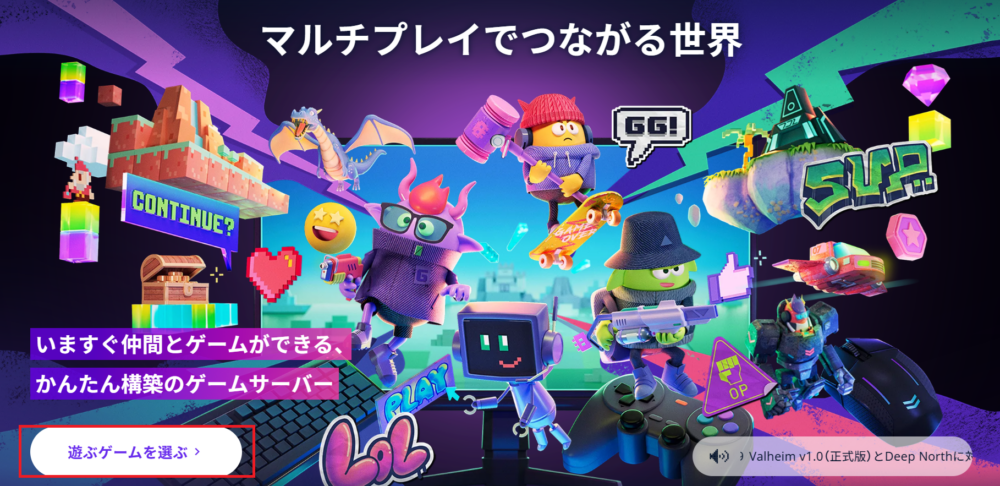
ロリポップ! for Gamersの公式サイトにアクセスし、トップページの「遊ぶゲームを選ぶ」をクリックします。
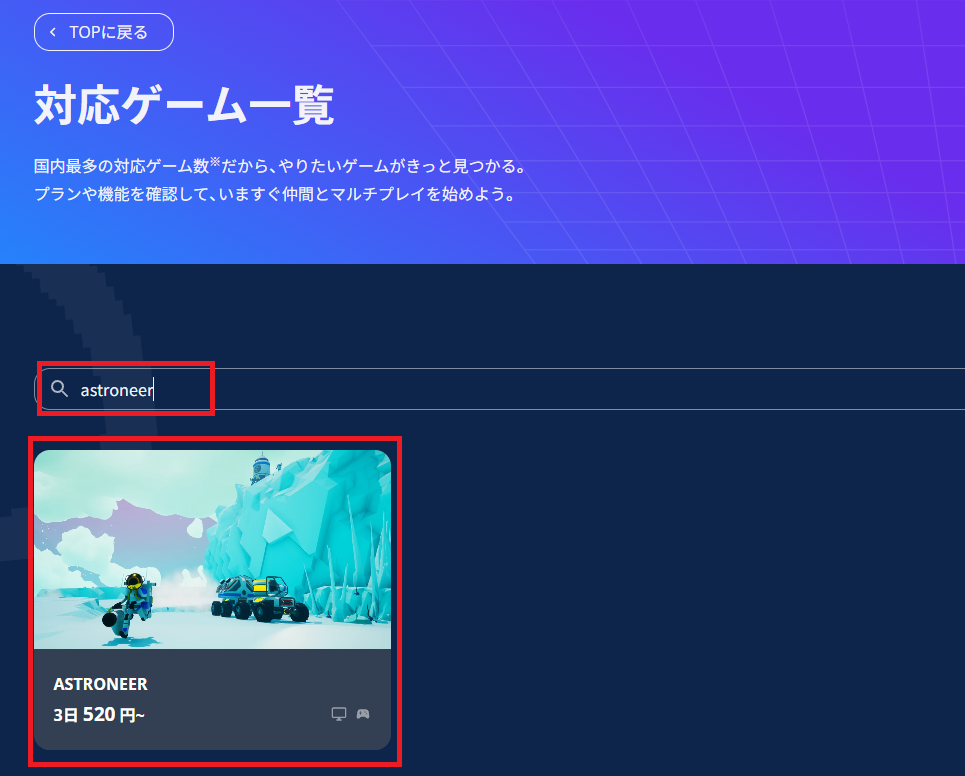
対応ゲーム一覧の検索欄に「astroneer」と入力し、表示されたASTRONEERを選びます。
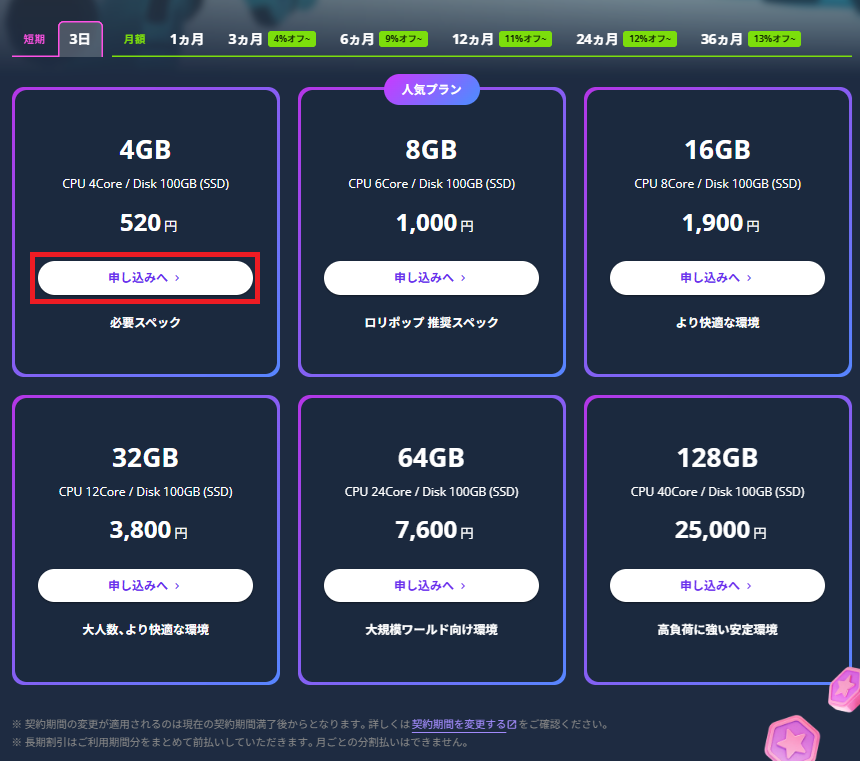
メモリ別のプラン一覧が表示されます。ASTRONEERは4GBプランから選べます。
4GBは必要スペック、8GBはロリポップの推奨スペックとなっています。上のタブで「3日」の短期契約か、1ヶ月以上の月額契約かを切り替えられます。
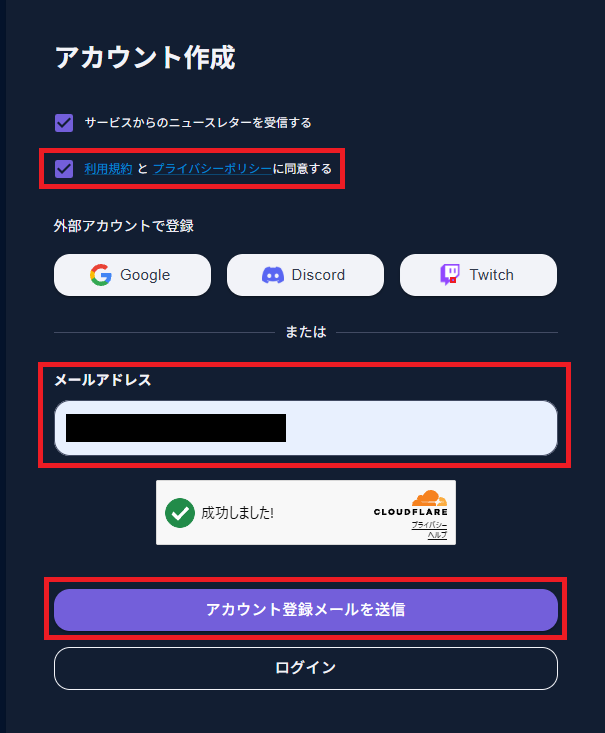
「利用規約とプライバシーポリシーに同意する」にチェックを入れます。
アカウントはGoogle・Discord・Twitchの外部連携か、メールアドレスで登録できます。メールアドレスで登録する場合は、入力欄にメールアドレスを入れて「アカウント登録メールを送信」をクリックしましょう。
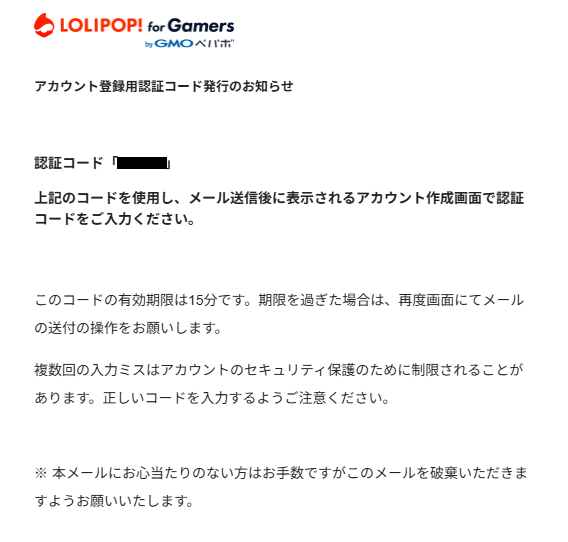
登録したメールアドレスに認証コードが届きます。
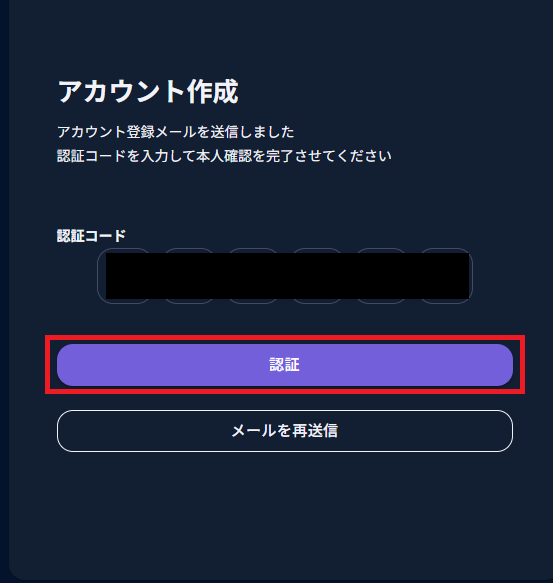
メールに書かれたコードを入力し、「認証」ボタンをクリックします。
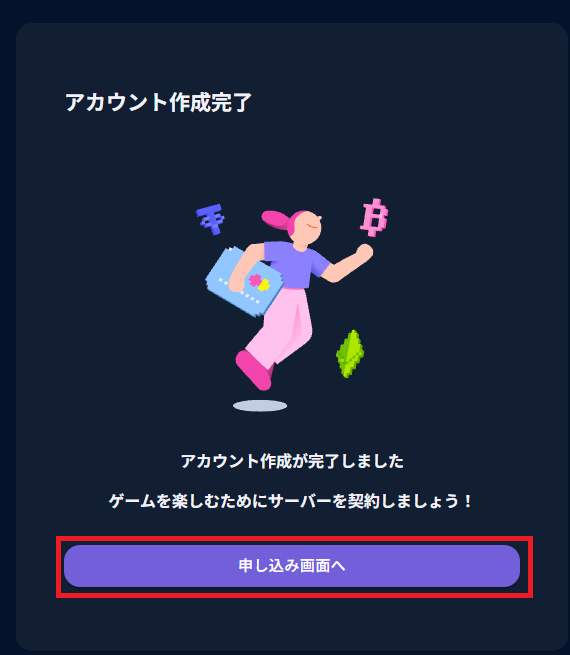
アカウント作成完了画面が表示されるので、「申し込み画面へ」ボタンをクリックします。
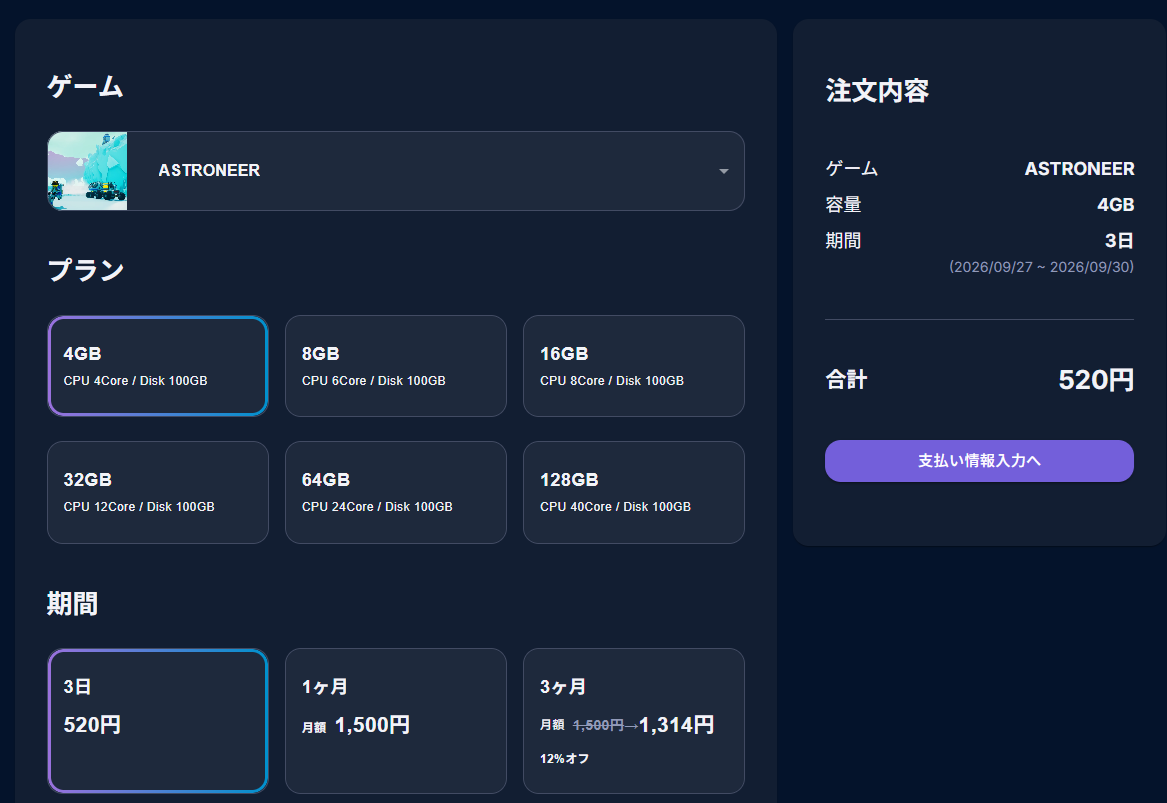
ゲーム・プラン・期間を確認する画面が表示されます。この画面でもプランと期間を選び直せます。
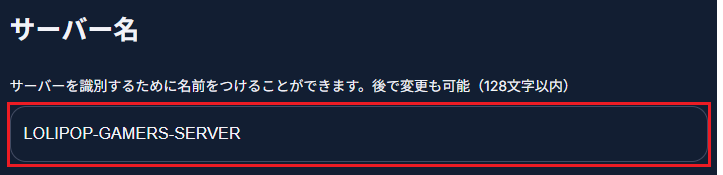
下にスクロールすると、サーバー名の入力欄があります。最初から名前が入っているので、そのままでもOKです。
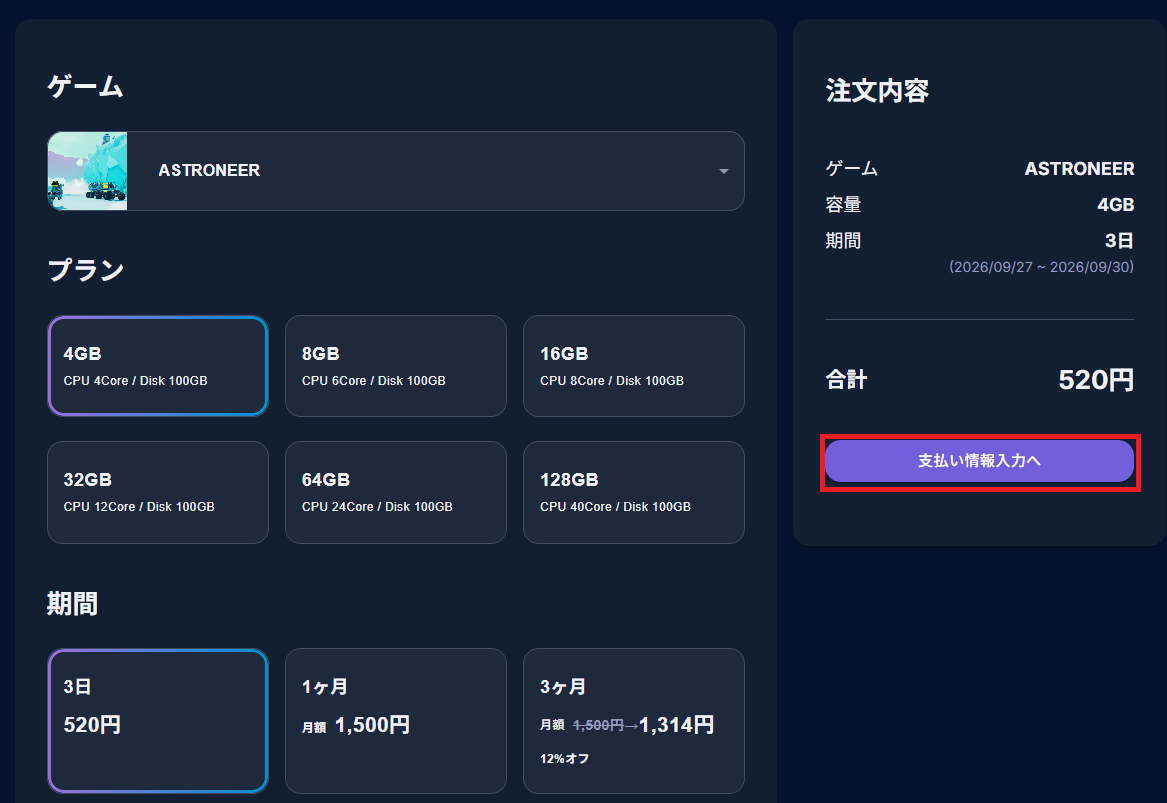
画面右側の「注文内容」でゲーム・容量・期間・合計金額を確認し、「支払い情報入力へ」をクリックします。
支払い方法を選んで必要な情報を入力し、「購入する」をクリックすれば申し込みは完了です。
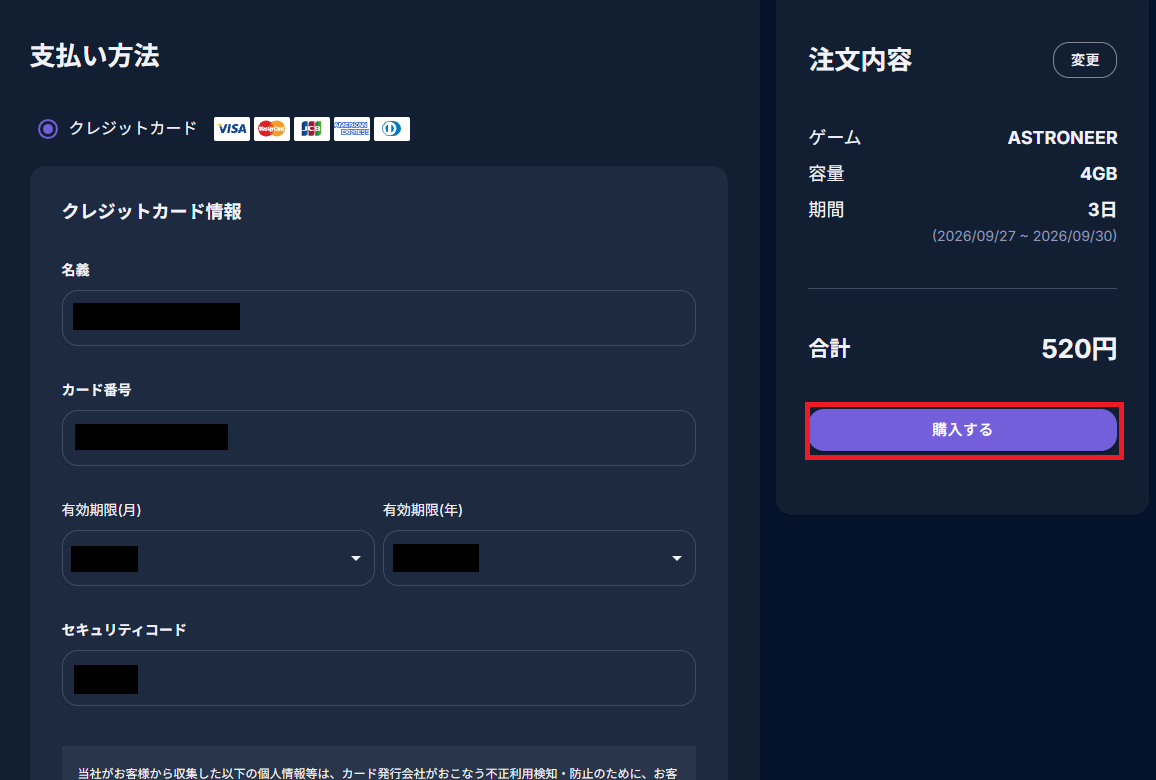
支払い方法はクレジットカードとPayPayに対応しています。PayPayは自動更新に対応しておらず、都度払いのみです。
 ねこくん
ねこくんこれで申し込みは完了!次は実際にサーバーに参加する手順を説明するよ。
ASTRONEERのサーバーに実際に接続する手順
レンタルサーバー側の操作
申し込みが終わると、画面が自動で移り変わり、契約したサーバーが表示されます。「準備中」の間はまだ接続できないので、数分ほど待ちます。
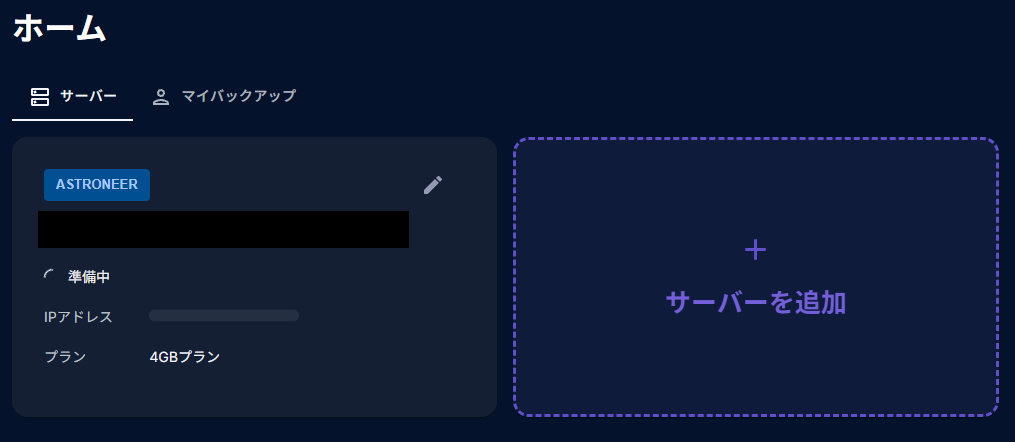
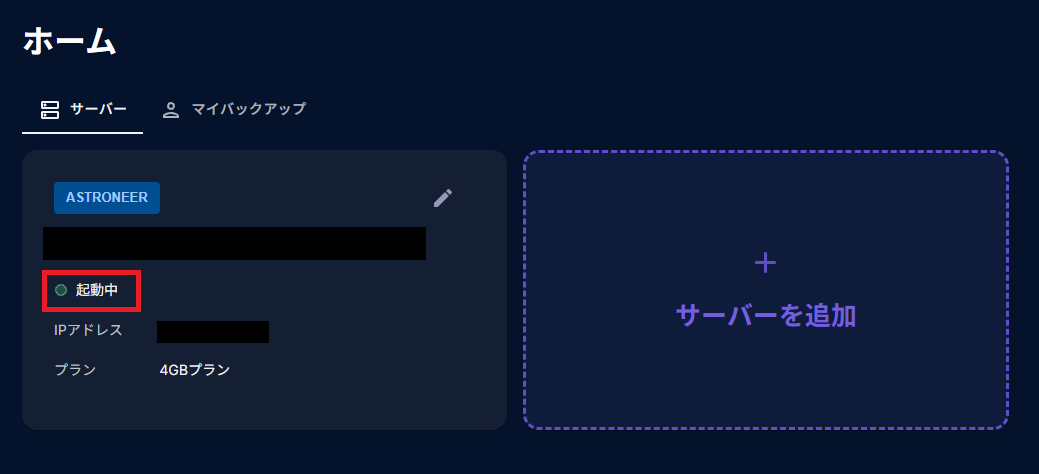
ステータスが「起動中」に変われば、サーバーの準備は完了です。
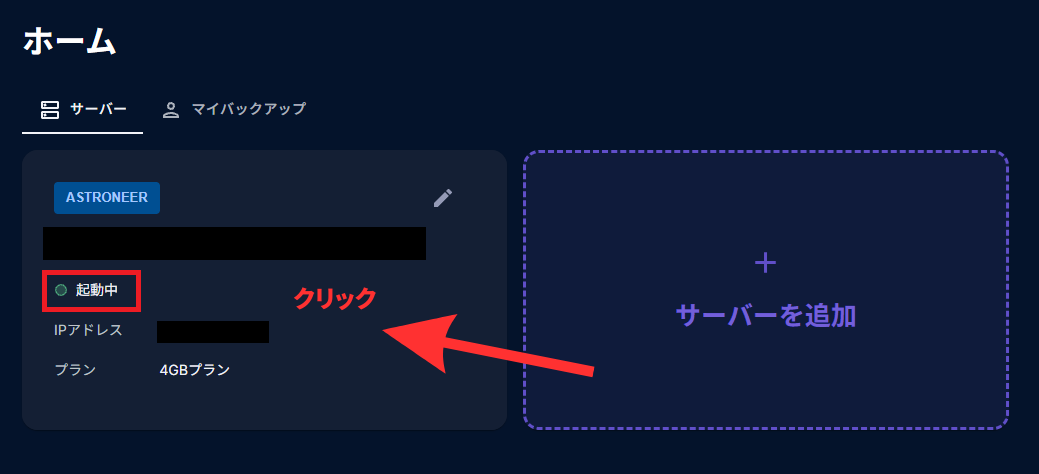
契約サーバーをクリックして、詳細画面を開きます。
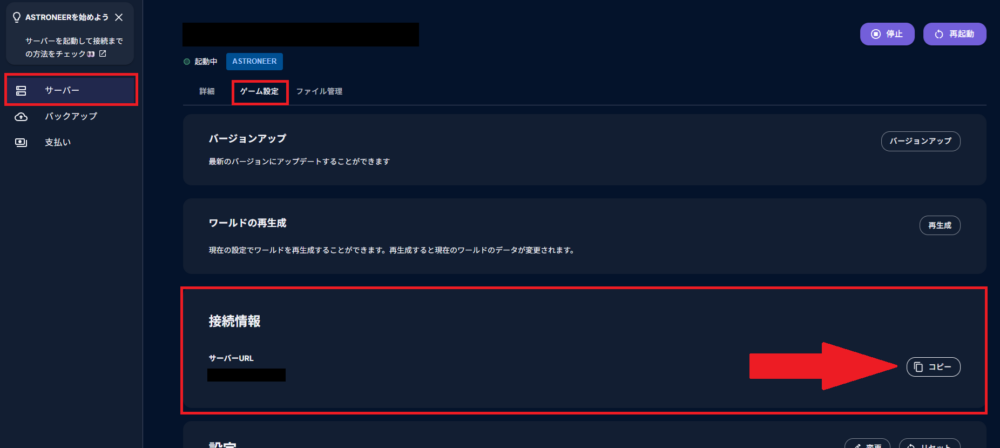
[ゲーム設定]タブに切り替え、「接続情報」の「サーバーURL」の横にある「コピー」をクリックします。
 ねこくん
ねこくん次は、ASTRONEER側の操作!
ゲーム側(ASTRONEER側)の操作
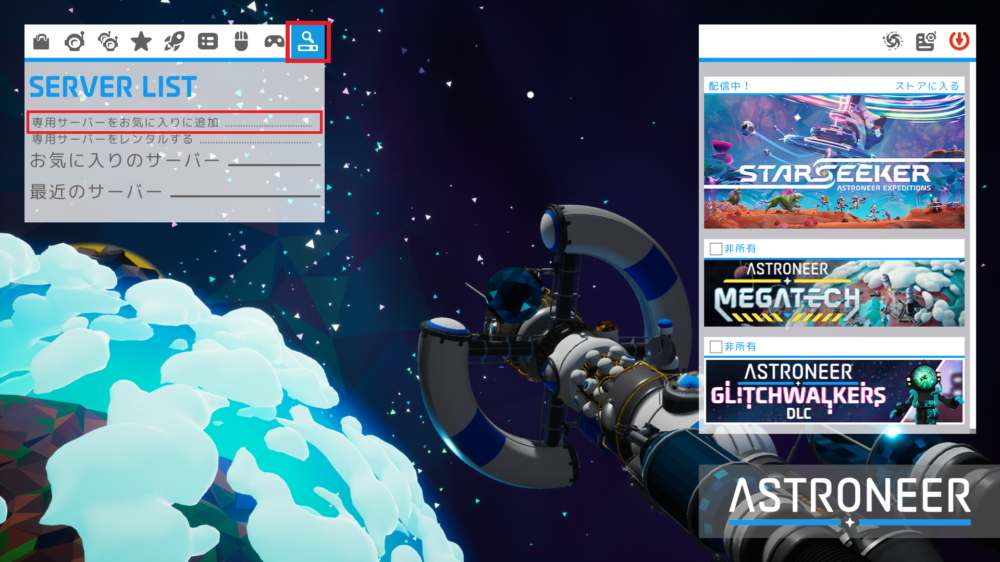
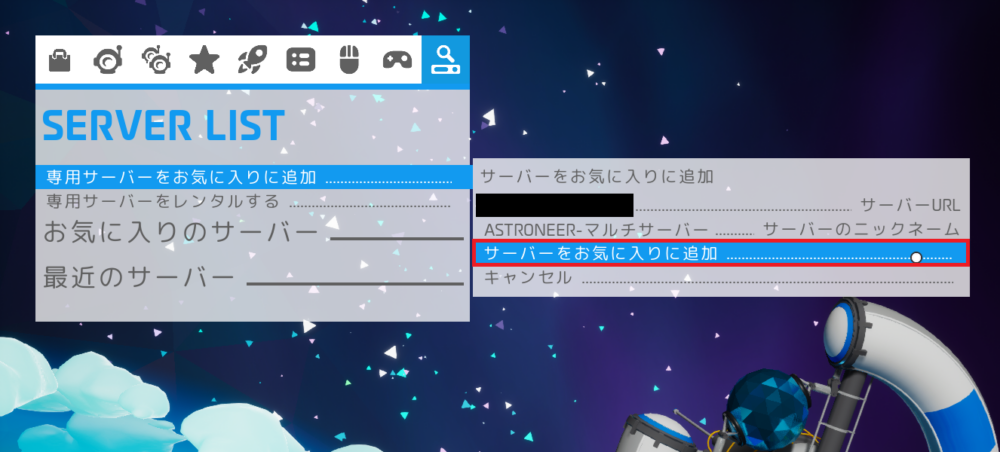
ASTRONEERを起動し、メニュー上部のアイコンから[SERVER LIST]を開きます。そこで[専用サーバーをお気に入りに追加]をクリックしましょう。
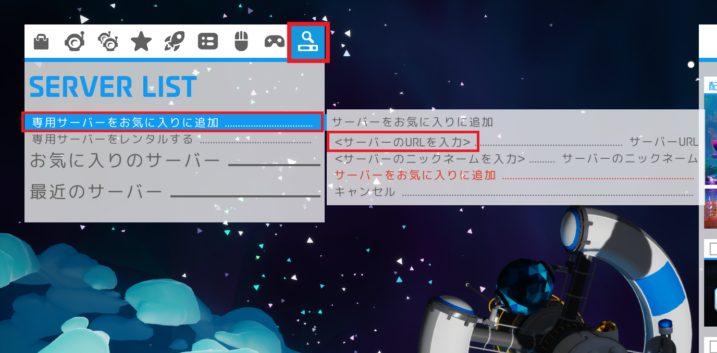
右側に表示されたメニューから、「<サーバーのURLを入力>」のところをクリックします。
サーバーURLのところにさっきコピーしたサーバーURLを貼り付け、サーバーのニックネームのところはわかりやすい名前を入れます(なんでもOK、あとから変更可)。
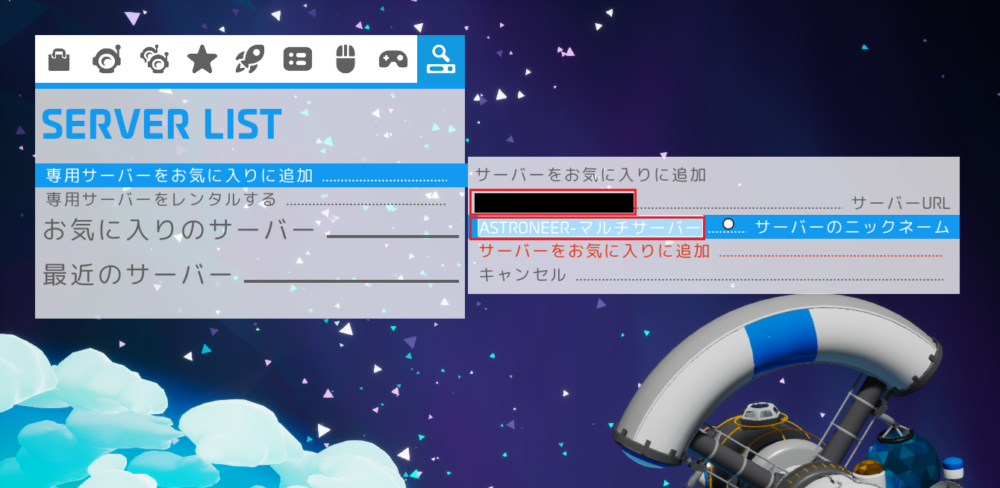
入力できたら、「サーバーをお気に入りに追加」をクリックします。
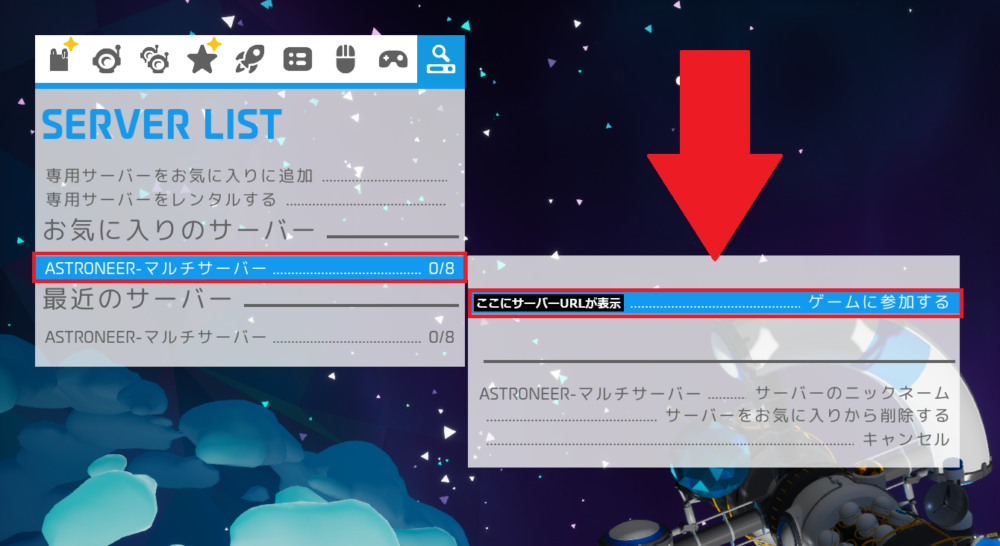
「お気に入りのサーバー」に追加されたサーバーを選び、「ゲームに参加する」をクリックします。接続パスワードを設定している場合は、ここでパスワードを入力します。
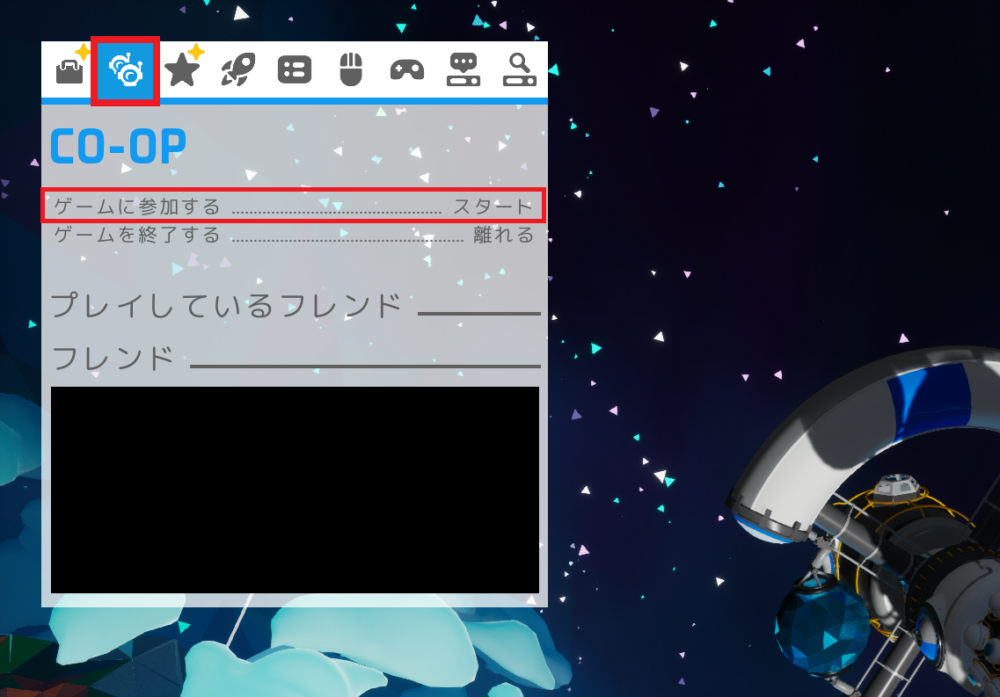
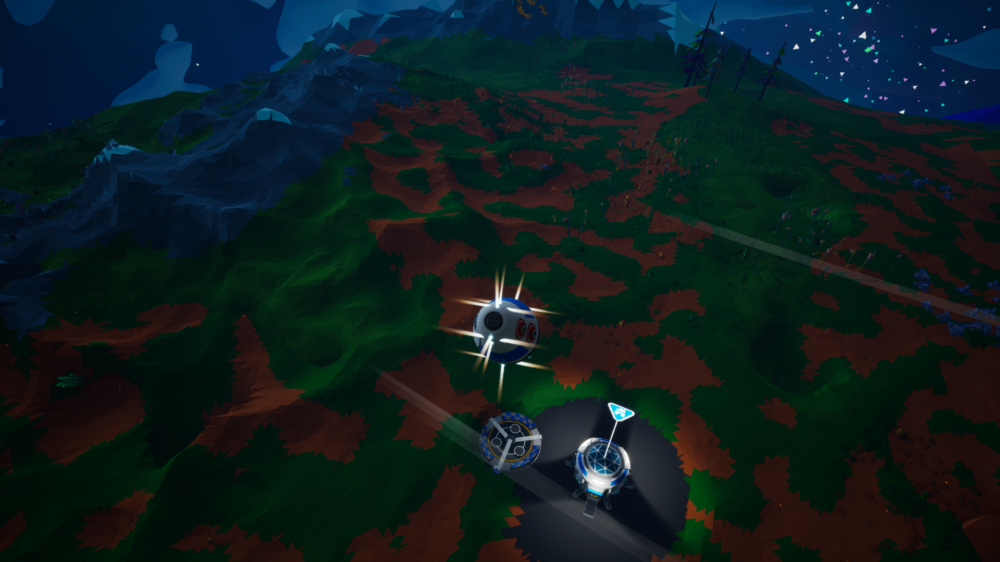
ASTRONEERを再起動してからもう一度開いてみてください。
 ねこくん
ねこくん筆者は2回再起動してやっと表示された…!
 かめ先生
かめ先生これでASTRONEERのマルチサーバーへの接続は完了です。友達にもサーバーURLを共有して、同じ手順で参加してもらいましょう!
ねこくん管理画面とゲーム内の操作だけでかんたんに接続できたね!
ASTRONEERのサーバーで遊ぶときの注意点
ASTRONEERのサーバーで遊ぶときの注意点を紹介します。
ロリポップ! for GamersでクロスプレイできるのはSteam版・PS4版・PS5版
ロリポップ! for GamersのASTRONEERサーバーは、PC(Steam)版・PS4版・PS5版の間でクロスプレイができます。サーバー側の設定は不要で、PS4版・PS5版で参加する人が、ゲーム側でクロスプレイを有効にするだけです。
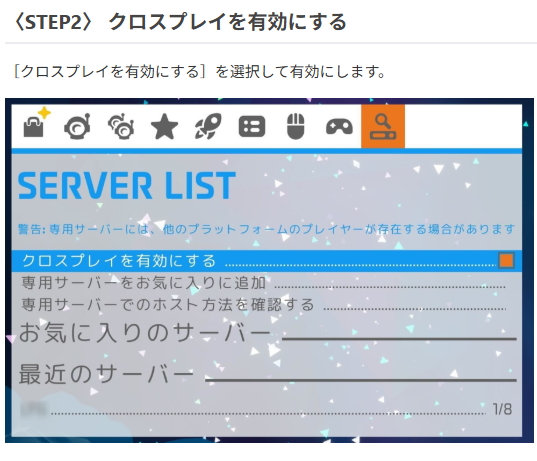
ただし、PS4版・PS5版から入ったプレイヤーは、サーバーのオーナー(管理者)になったり、ホワイトリスト(参加を許可する人の一覧)に登録したりできません。どちらもSteamの表示名が必要な機能のためです。
ねこくんXbox版の友達も入れる?
 かめ先生
かめ先生残念ながら、Xbox版は公式が認めた一部の専用サーバーにしか接続できないんだ…。ロリポップ! for Gamersのクロスプレイ対象にも、Xbox版は入っていないよ。
接続パスワードで参加できる人を絞れる
サーバー詳細の[ゲーム設定]タブでは、接続パスワードと管理者パスワードを設定できます。接続パスワードを設定すると、参加するときにパスワードの入力が必要になるので、知らない人が入ってくるのをふせげます。

ASTRONEERのサーバーに関するよくある質問
ASTRONEERは何人でマルチプレイできる?
Steam経由のマルチプレイ(ホスト型)は最大4人までです。
レンタルサーバーで専用サーバーを立てれば、最大8人まで一緒に遊べます。
サーバーを借りなくてもマルチプレイできる?
できます。Steam経由のマルチプレイなら、ホストがオンラインでプレイすればほかのプレイヤーがそのワールドに参加できます。ただし最大4人までで、ホストがワールドを開いている間しか遊べません。
契約したあとにプランを変更できる?
ロリポップ! for Gamersは、管理画面から上位プランへいつでも変更できます。
ただし、調査時点では下位プランへの変更(プランダウン)には対応していません。
ASTRONEERのサーバーの立て方まとめ
ASTRONEERのサーバーは、ロリポップ! for Gamersを使えばプランを選んで申し込むだけで立てられます。管理画面でサーバーURLをコピーし、ゲームの[SERVER LIST]から追加すれば接続できます。
- ロリポップ! for GamersはASTRONEER用テンプレートあり。3日520円の短期契約もある
- Steam経由のマルチは最大4人まで。レンタルサーバーなら最大8人で遊べる
- ロリポップ! for GamersのサーバーでクロスプレイできるのはSteam版・PS4版・PS5版
- 自宅PCで立てる場合は、設定ファイルの編集とファイアウォールの設定を自分でおこなう必要あり
ねこくんまずは4GBプランでサーバーを立てて、友達と宇宙探索を始めよう!






コメント