ロリポップ! for Gamersでは、解約手続きは「自動更新の停止」という形で行います。
停止してもすでに支払い済みの利用期間中はサーバーを使い続けられるので、途中でいきなり止まる心配はありません。
 かめ先生
かめ先生次の自動更新日の前日までに停止手続きを完了させないと、次の期間の料金が引き落とされちゃうから、そこだけ気をつけてね。
まず、管理画面へのログインが必要です。→ロリポップ! for Gamersログインはこちら
STEP
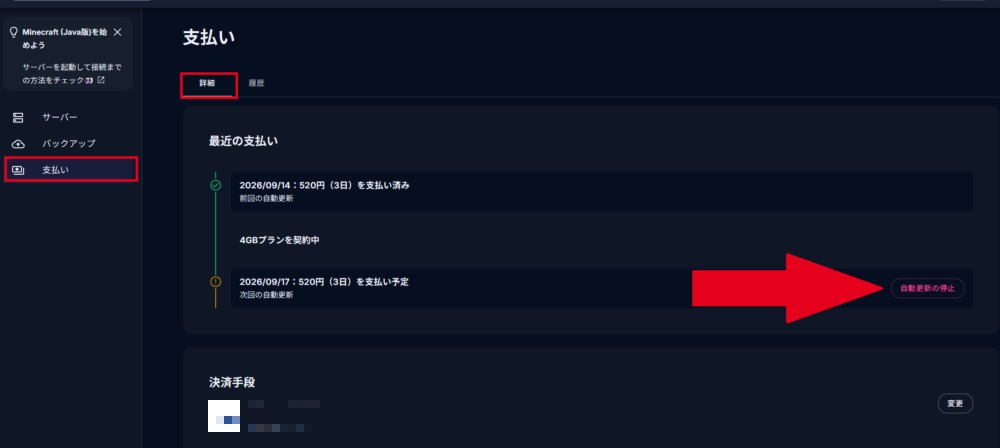
サイドバーの「支払い」→「詳細」タブから「自動更新の停止」をクリック
管理画面のサイドバーで対象サーバーを選んだあと、「支払い」メニューを開き、「詳細」タブに切り替えます。「最近の支払い」欄に表示されている「次回の自動更新」の右側に、「自動更新の停止」ボタンがあるのでクリックします。
STEP
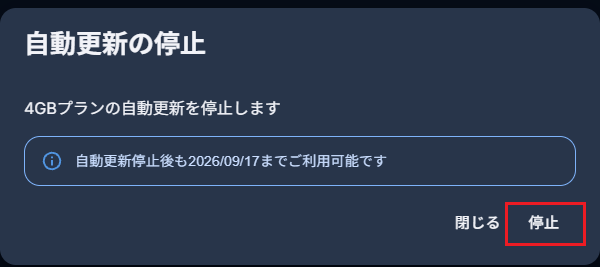
確認ポップアップで「停止」をクリック
「自動更新の停止」ボタンを押すと、確認ポップアップが表示されます。自動更新停止後、いつまで利用できるか(=支払い済み分の期間の最終日)が表示されるので、確認したうえで「停止」をクリックします。
STEP
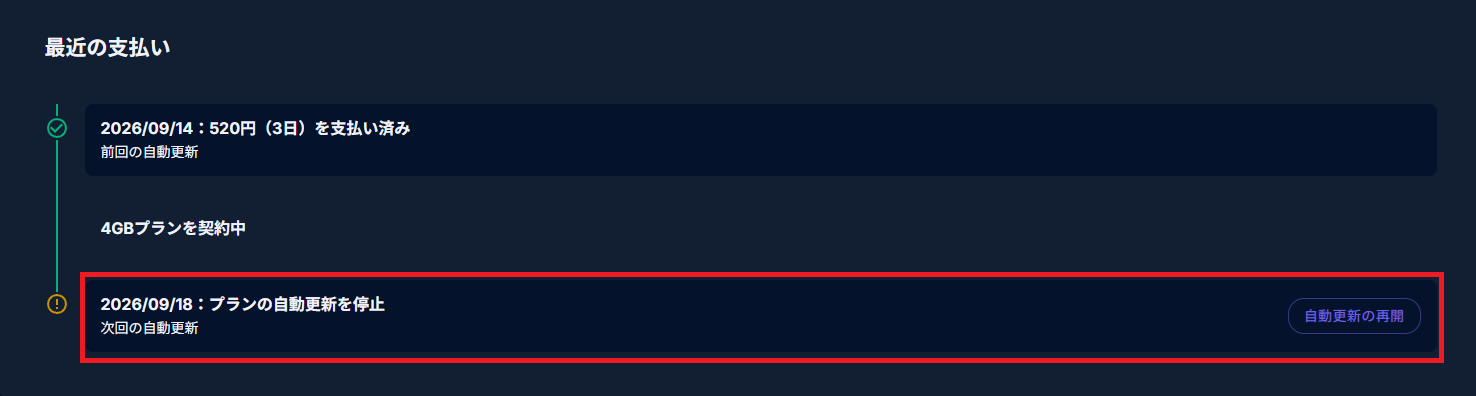
「プランの自動更新を停止」の表示になっていることを確認
停止すると、支払い画面の「次回の自動更新」欄の表示が「プランの自動更新を停止」に変わり、ボタンも「自動更新の再開」に切り替わります。
これで解約手続きは完了です。
自動更新停止のポイント
- 停止後もお支払い済みの利用期間中はサーバーを使い続けられる
- 契約を更新しない場合は、次回の自動更新日の前日までに停止手続きを済ませる必要がある
- 次回の自動更新日は「支払い」画面から確認できる
- 利用終了日までに「自動更新の再開」をクリックすれば、解約手続きをキャンセルできる