
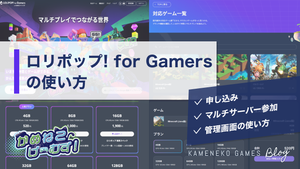
マルチプレイ専用レンタルサーバー「ロリポップ! for Gamers」の使い方を、申し込みからマルチサーバーの立て方・参加方法まで、実際の画面つきで解説します。
今回は「マイクラ(Minecraft)」での手順を解説するので、「ロリポップ! for Gamersでマイクラサーバーを立ててみたい!」という方はこの記事を参考にしながら申し込みを進めてみてください。
 ねこくん
ねこくんむずかしい設定とか必要なの…?
 かめ先生
かめ先生大丈夫、ロリポップ! for Gamersならかんたんにサーバーが立てられるよ! 画面つきでわかりやすく解説していきます。
ロリポップ! for Gamersの申し込み手順(マイクラで解説)
ロリポップ! for Gamersの申し込み手順は以下のとおりです。
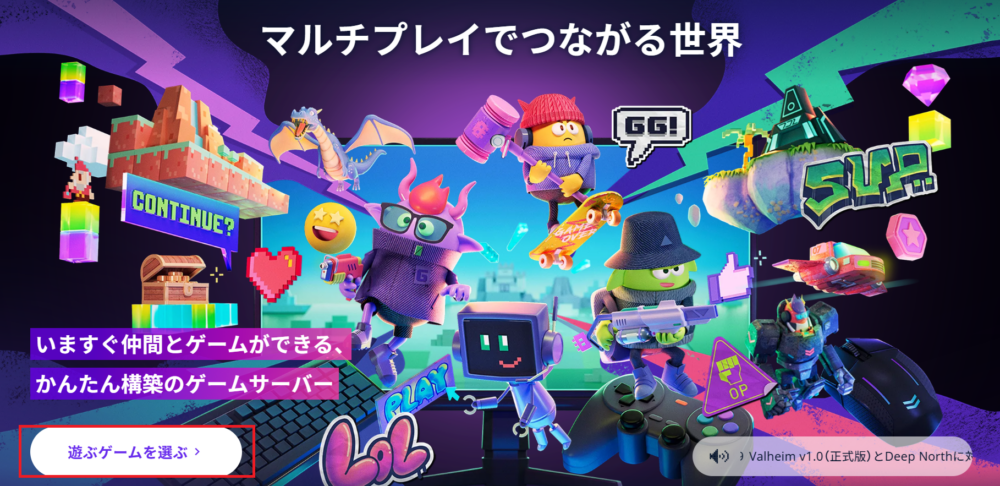
ロリポップ! for Gamersの公式サイトへアクセスして、トップページの「遊ぶゲームを選ぶ」をクリックします。
対応ゲーム一覧が表示されるので、そのなかからサーバーを立てたいゲームをクリックします。
かめ先生今回はMinecraft(Java版)をやります!
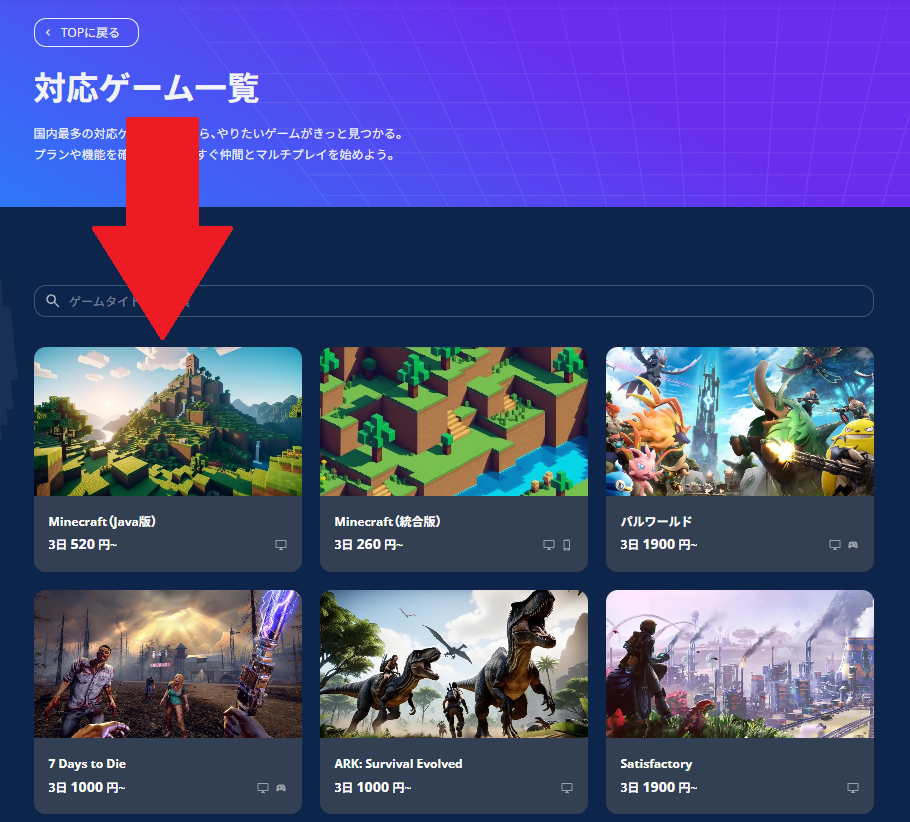
ゲームごとに「3日プランの最低料金」が表示されているので、どのゲームがいくらで始められるかがひと目でわかります。
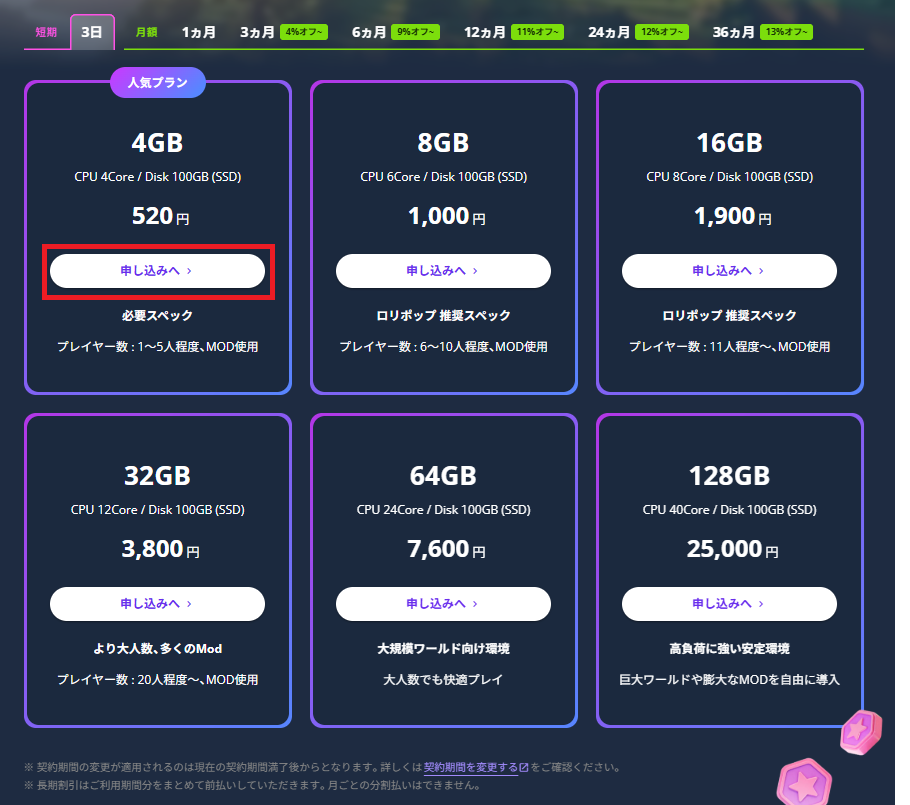
メモリ別のプラン一覧が表示されます。プランごとに推奨プレイヤー数の目安も書かれているので、遊ぶ人数に合わせて選びましょう。
今回は3日契約の4GBプランを選び、「申し込みへ」ボタンをクリックしました。
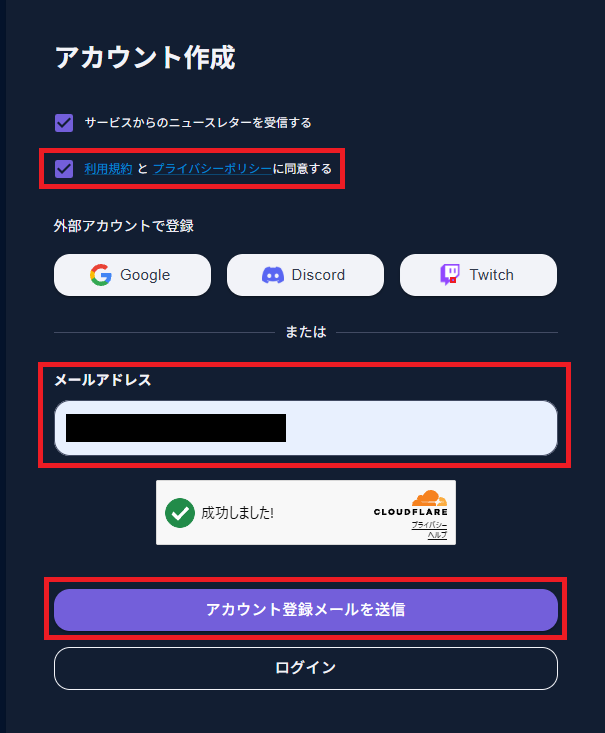
利用規約とプライバシーポリシーへの同意にチェックを入れます。
アカウントはGoogle・Discord・Twitchのいずれかの外部アカウントで連携することもできますし、メールアドレスで登録もできます。
今回はメアドで登録するので、メアドを入力して「アカウント登録メールを送信」をクリックします。
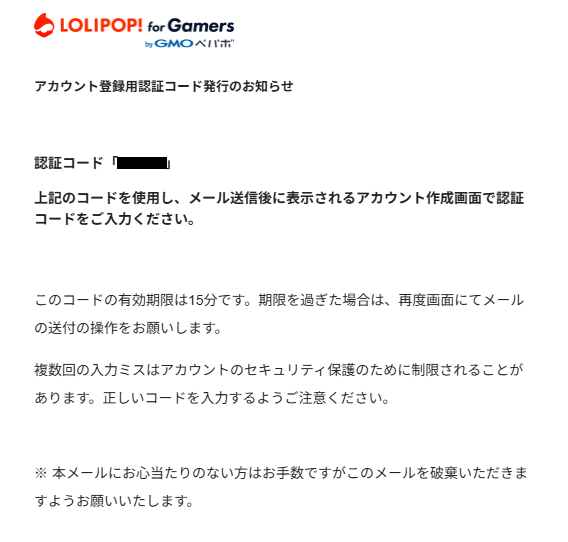
メール連携を選んだ場合、入力したメアド宛に認証コードが届きます。届いたら次のステップへ進みましょう。
 かめ先生
かめ先生コードの有効期限は15分なので注意。
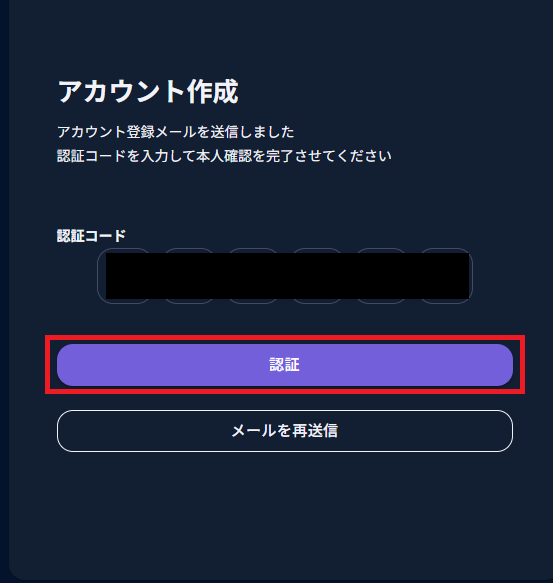
メールに書かれた6桁のコードを入力し、「認証」をクリックします。
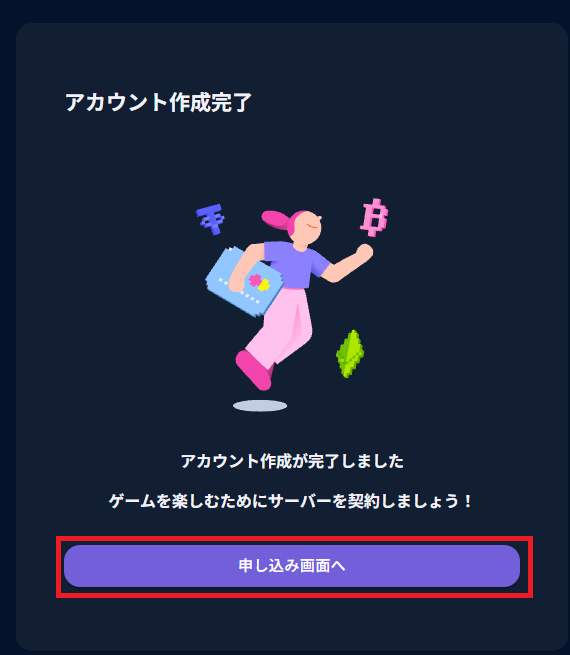
アカウント作成完了画面が表示されるので、「申し込み画面へ」ボタンをクリックしてサーバー契約に進みます。
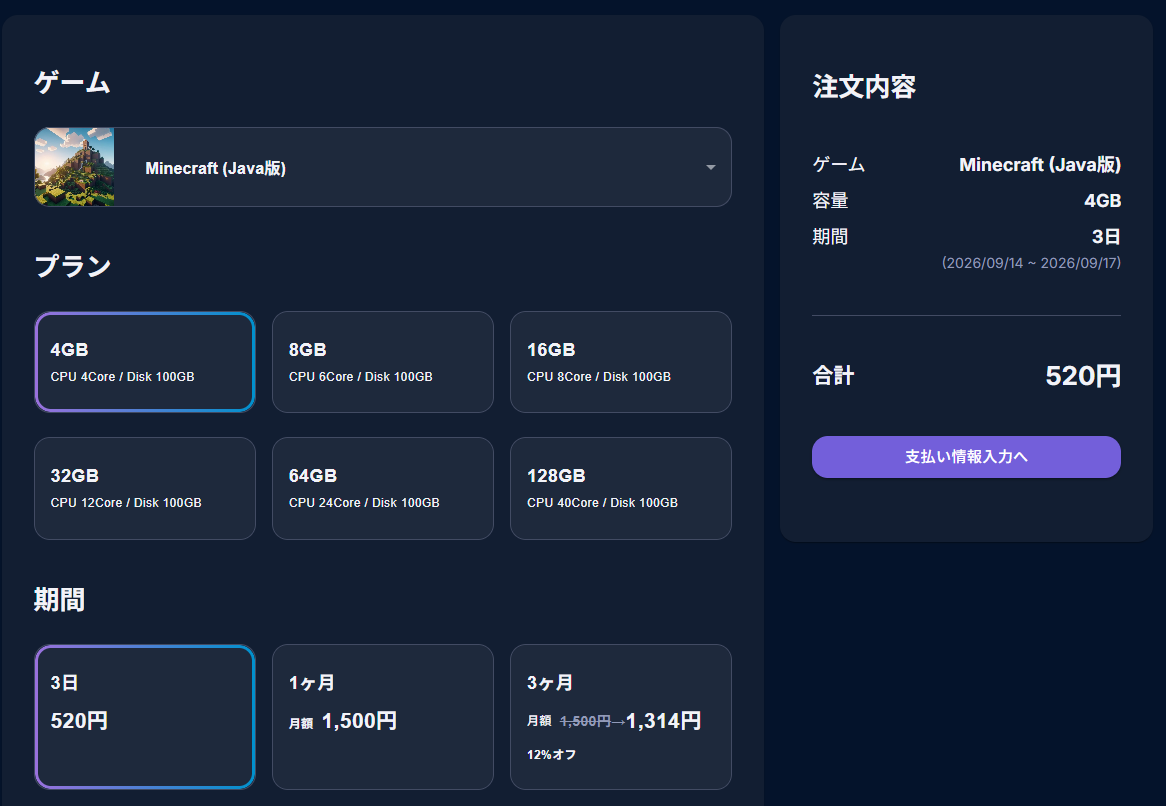
ゲーム・プラン・契約期間を最終確認する画面が表示されます。ここではプランと契約期間を変更することもできるので、必要ならこの段階で選び直しましょう。
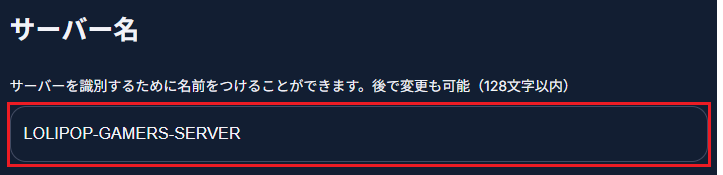
下にスクロールすると、サーバー名の入力欄があります。デフォルトでも「LOLIPOP-GAMERS-SERVER」という名前が自動で振られているので、とくに変えなくてもOKです。
 ねこくん
ねこくんただ、いくつかサーバーを契約する予定なら、わかりやすい名前のほうがいいよ!
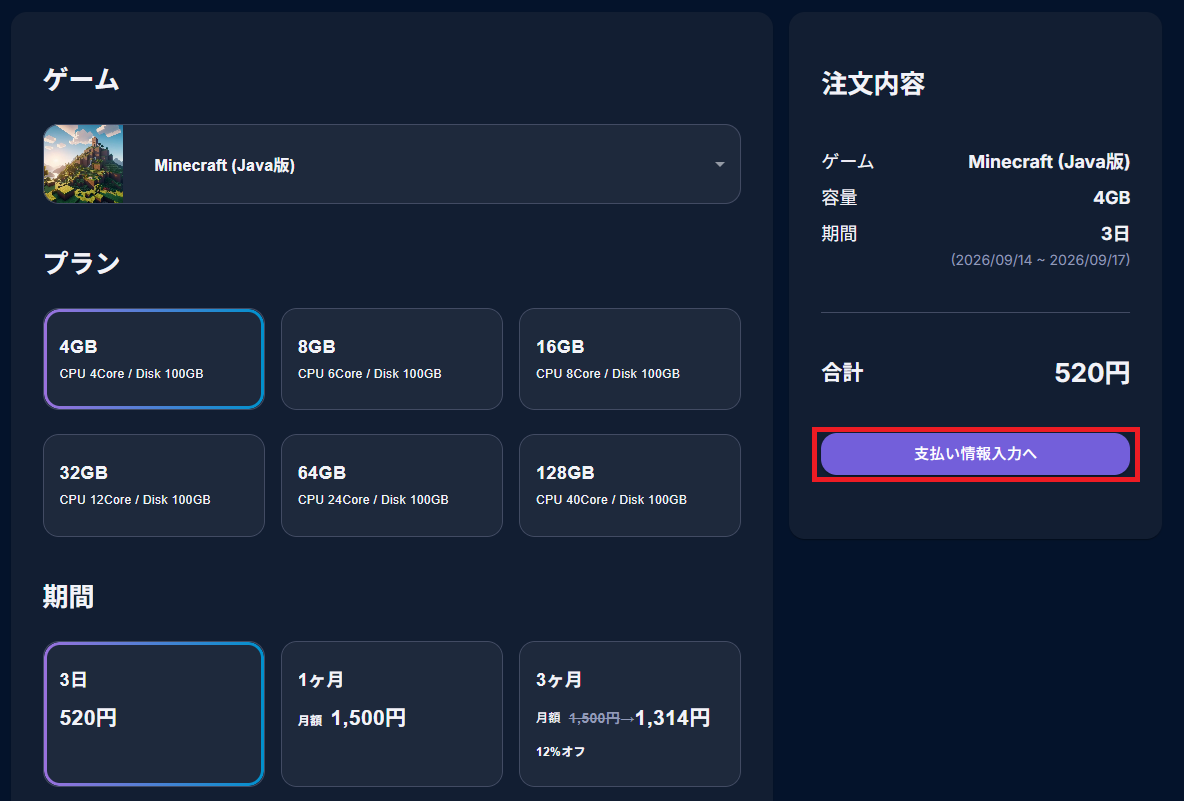
画面右側の「注文内容」でゲーム・容量・期間・合計金額を確認します。問題なければ「支払い情報入力へ」をクリックします。
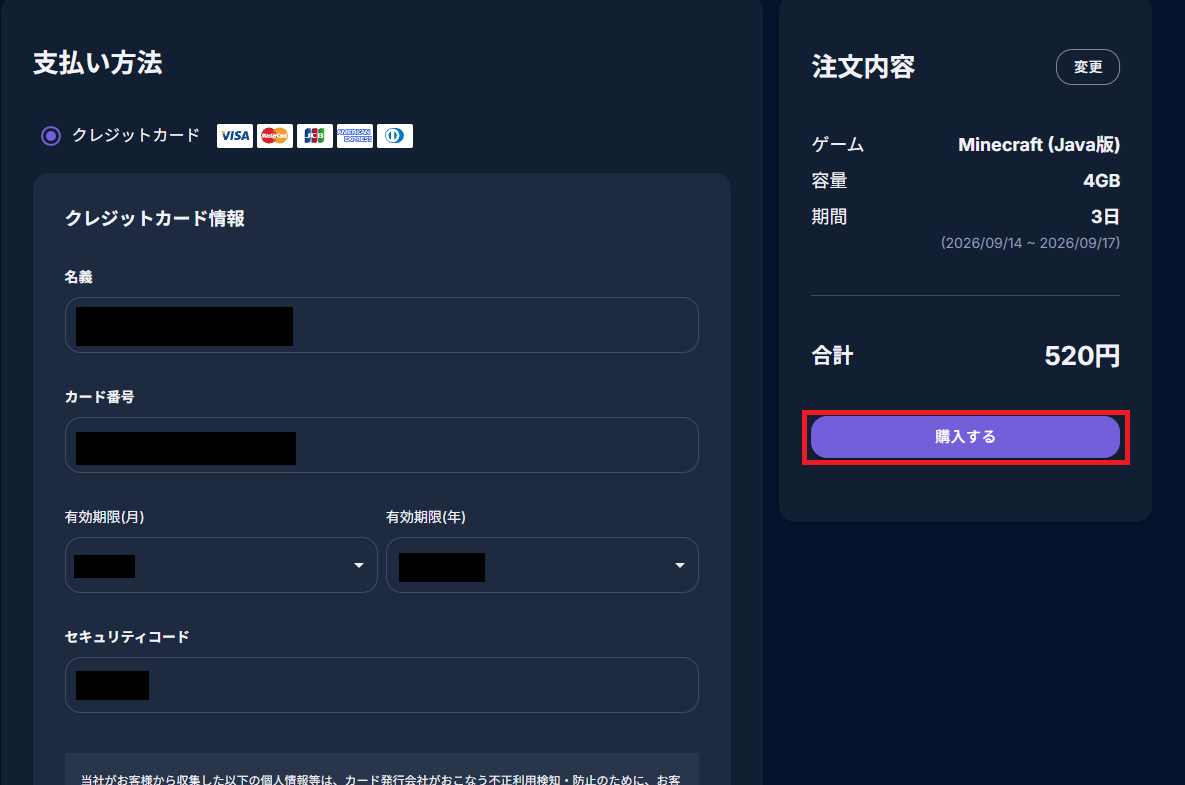
支払い方法はクレジットカード(VISA / Mastercard / JCB / American Express / Diners Club)とPayPayのいずれかから選べます。
今回はクレカで申し込むので、カード情報を入力し、右側の「購入する」ボタンをクリックして契約を確定します。
 かめ先生
かめ先生これで申し込みは完了!続けて、実際にサーバーに参加するまでの手順を解説するよ。
ロリポップ! for Gamersで契約したサーバーに実際に参加する
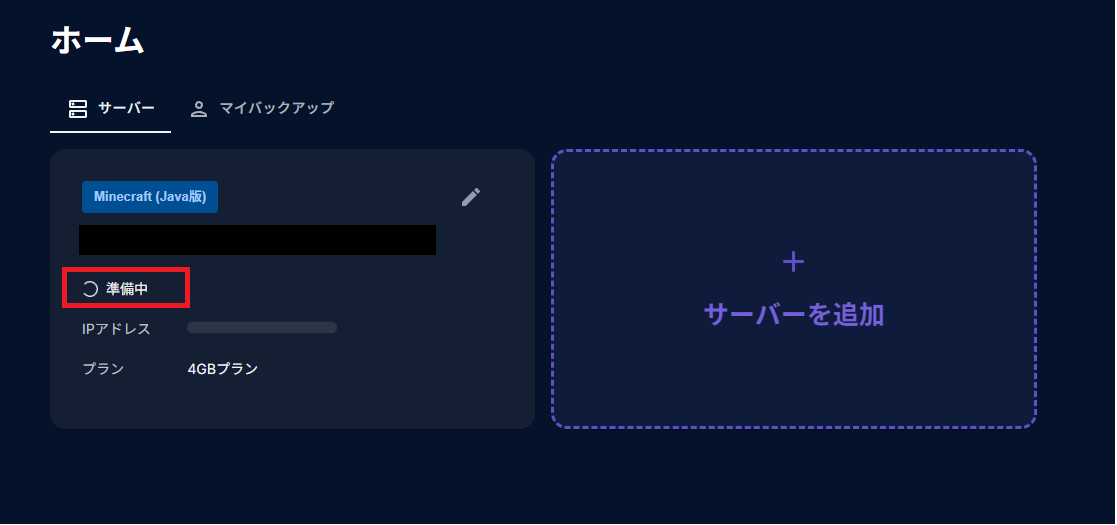
申し込みが完了すると、自動的に画面が移り変わり、契約したサーバーが表示されます。購入直後は「準備中」のステータスが表示されていて、この間はまだ接続できません。数分ほど待ちます。
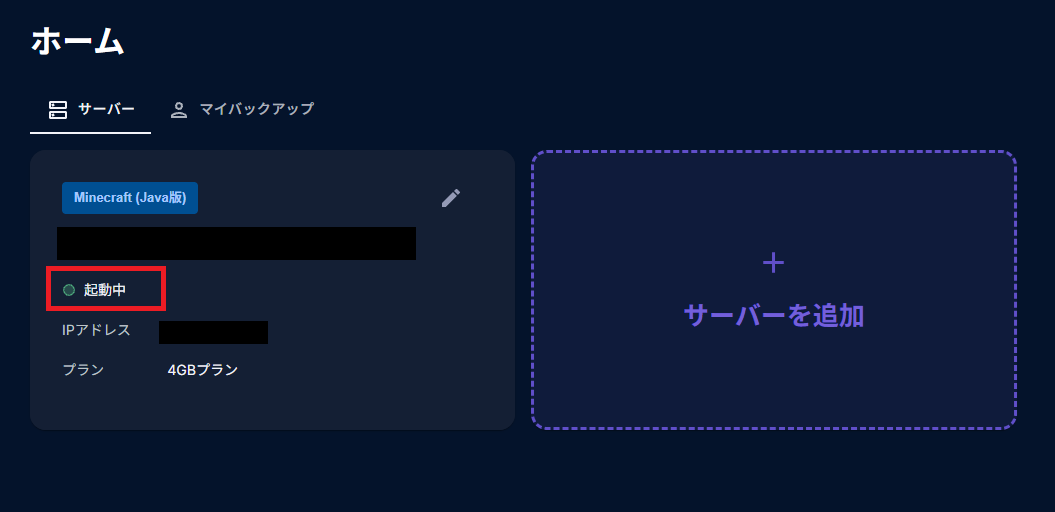
しばらくすると、ステータスが「起動中」(緑のマーク)に変わり、IPアドレスも表示されます。この状態になったら、サーバー構築完了です。
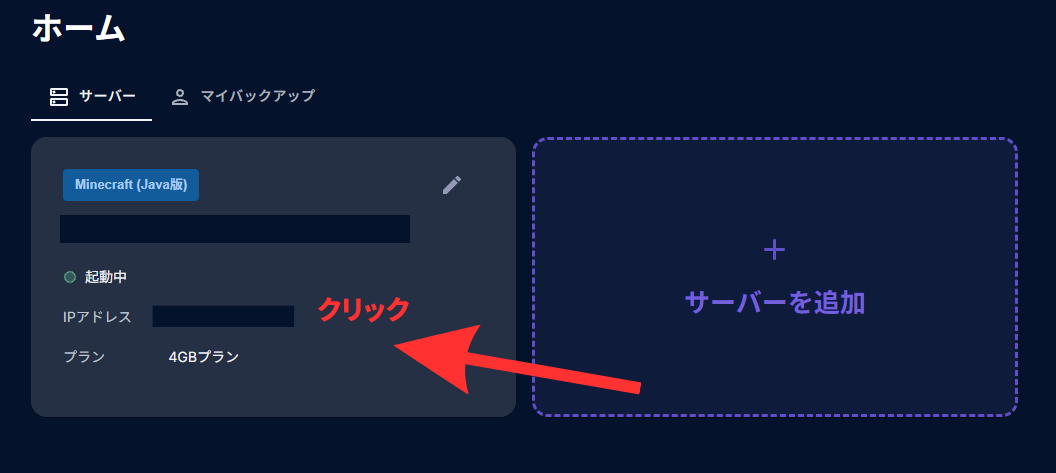
契約したゲームサーバーのカードをクリックすると、詳細画面に進めます。

今回はJava版のマイクラサーバーを契約したので、Java版マイクラを起動します。
ここではJava版マイクラを例にサーバーへの接続手順を説明しますが、ほかのゲームでも「管理画面でIPアドレスをコピー → ゲーム側のマルチプレイ画面でIPアドレスを入力して接続」というおおまかな流れは同じです。
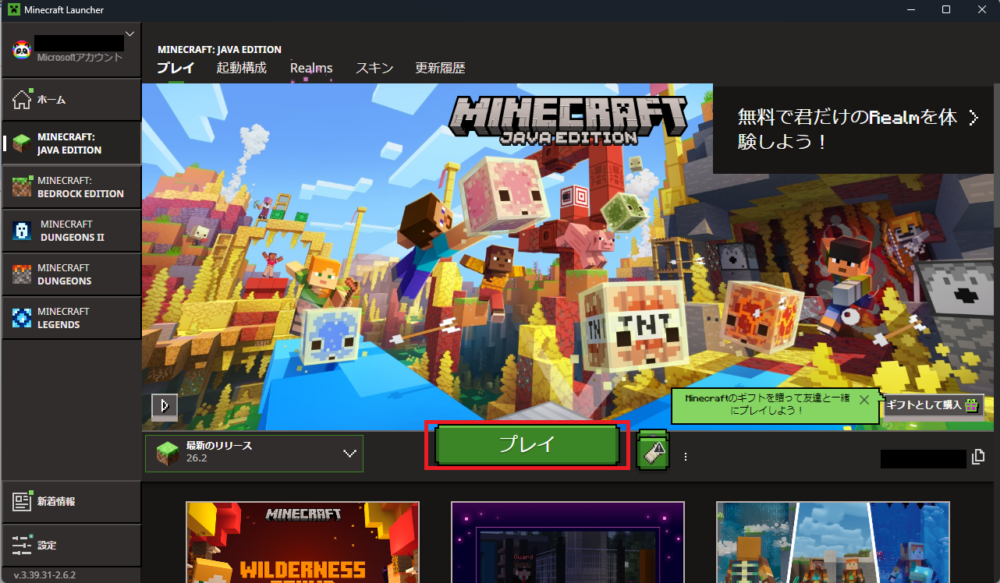
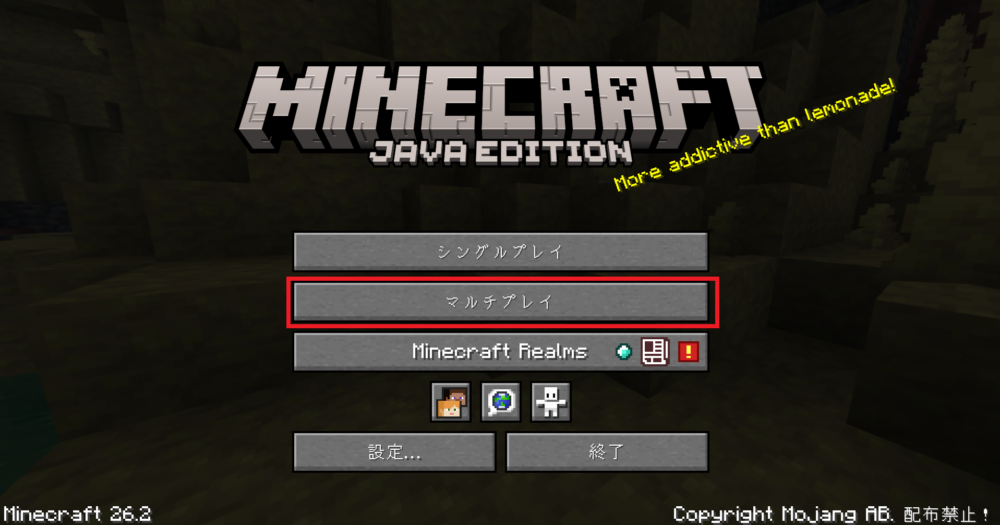
マイクラを起動したら、タイトル画面の「マルチプレイ」をクリックします。
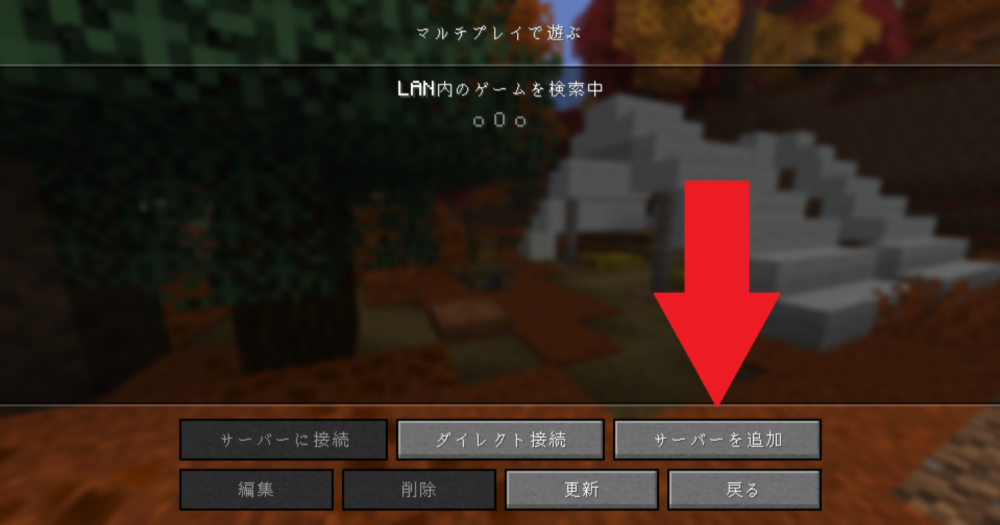
マルチプレイの画面が開いたら、下部にある「サーバーを追加」をクリックします。
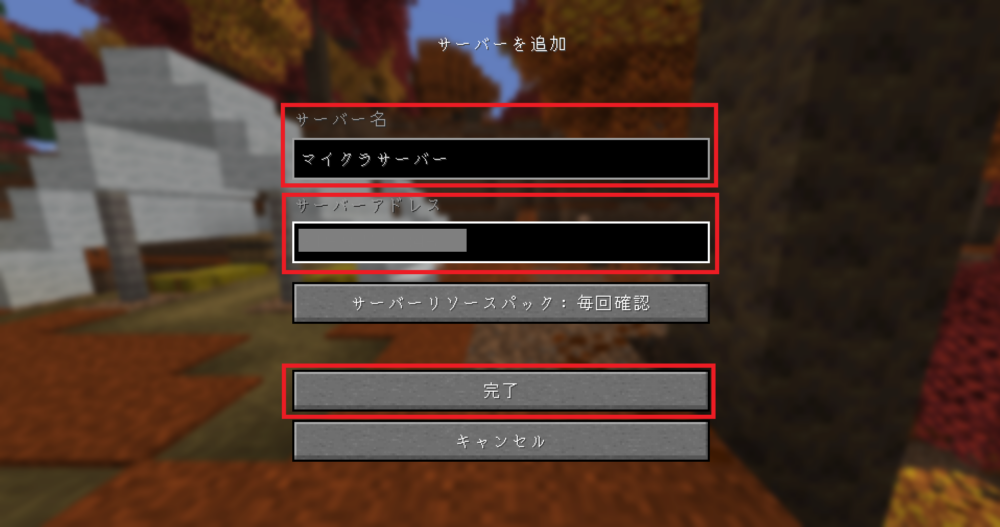
「サーバー名」の欄にわかりやすい名前(なんでもOK)を入力し、「サーバーアドレス」の欄に先ほどコピーしたIPアドレスを貼り付け、「完了」をクリックします。
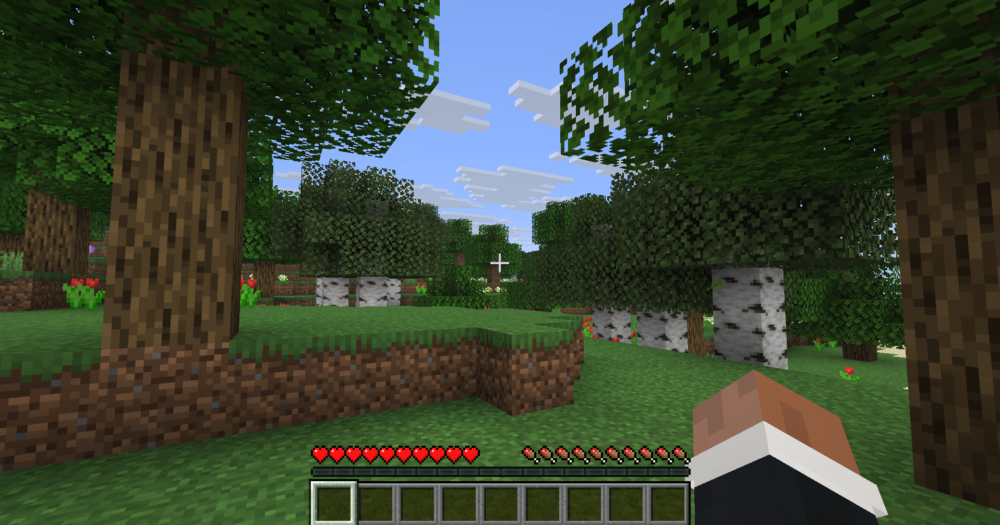
これで、契約したロリポップ! for Gamersのサーバーへの接続が完了です。
かめ先生あとはフレンドにも同じIPアドレスを伝えて同じ手順で入ってもらえば、そのままマルチプレイを楽しめるよ!
ロリポップ! for Gamersの管理画面でできること
ここからは、管理画面(サーバー詳細)の機能・使い方を紹介します。
マイクラ(Java版)の画面を例に解説しますが、サーバーの停止・再起動や定期スケジュール、ステータス確認などの基本操作は、ほかのゲームでもほぼ同じ流れです
(「ゲーム設定」タブの中身だけがゲームごとに変わります)。
サーバーの停止・再起動とリソース使用状況の確認
サーバー詳細画面の「詳細」タブを開くと、右上に「停止」「再起動」ボタンが並んでいます。
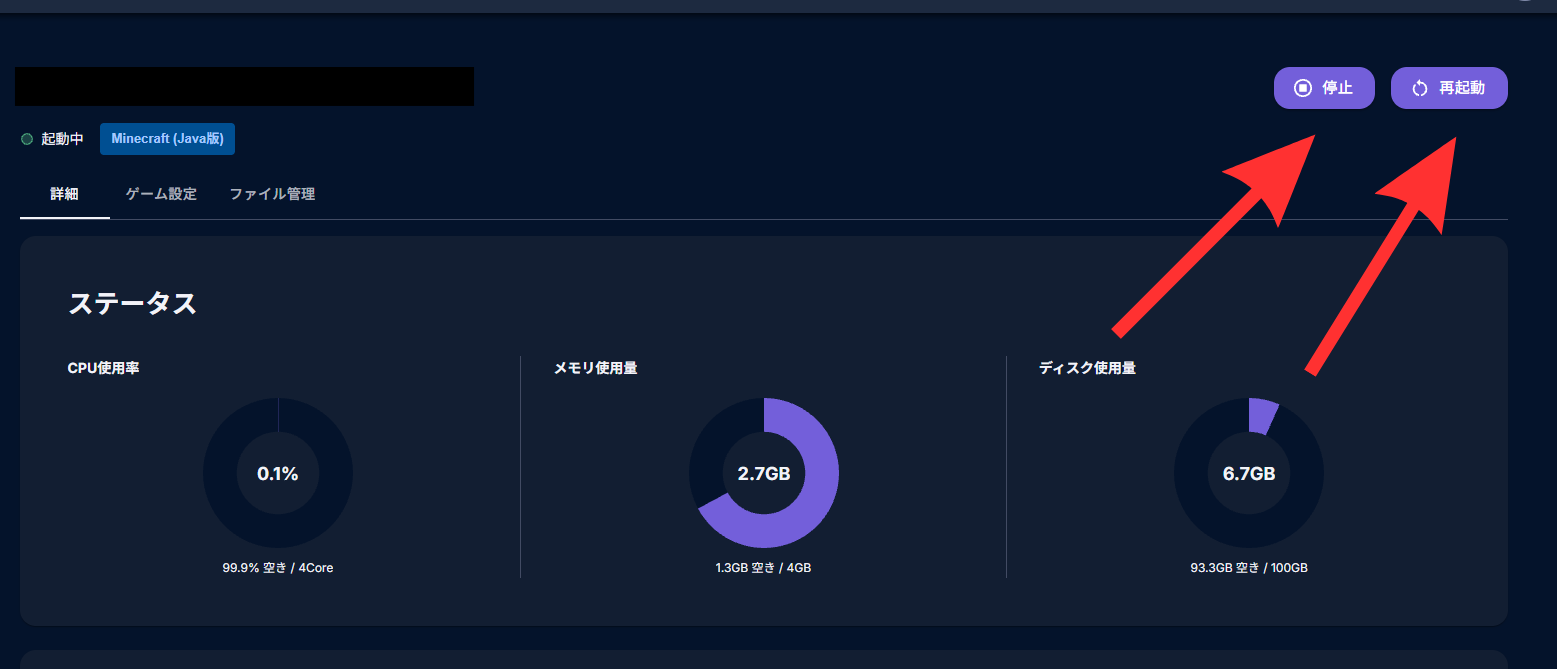
フレンドがログインしていないタイミングで手動でサーバーを止めたいとき、動作が重くなったので再起動したいときなど、それぞれここから操作できます。
同じ画面の下部にはCPU使用率・メモリ使用量・ディスク使用量のグラフが表示されるので、サーバーの負荷状況もひと目でわかります。
かめ先生メモリ使用量が上限近くまで張り付いているようなら、プランのアップグレードを検討するタイミングかも!
関連記事:ロリポップ! for Gamersのプラン変更のやり方
「ゲーム設定」タブでゲーム固有の設定を変更する
詳細画面の上部にある「ゲーム設定」タブに切り替えると、サーバーのバージョン変更やワールドの再生成、その他細かい設定変更ができます。
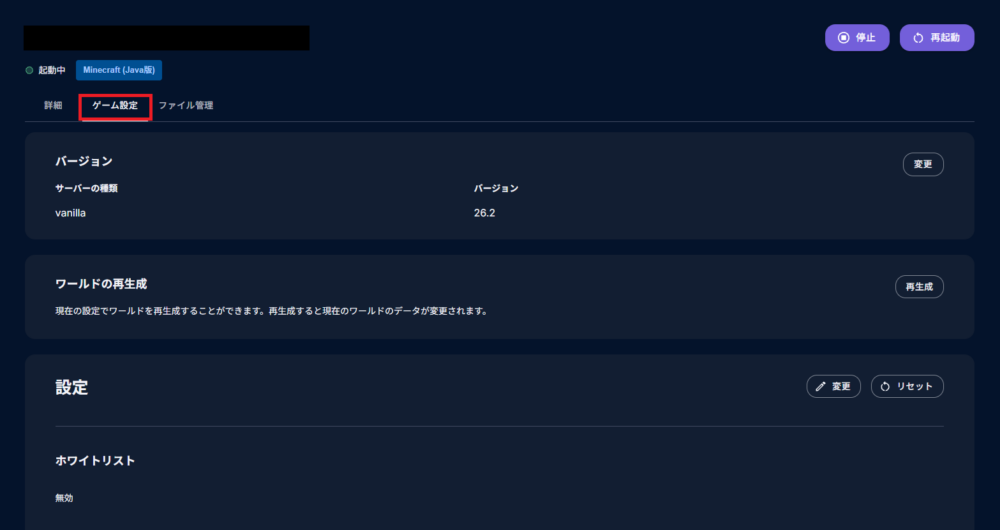
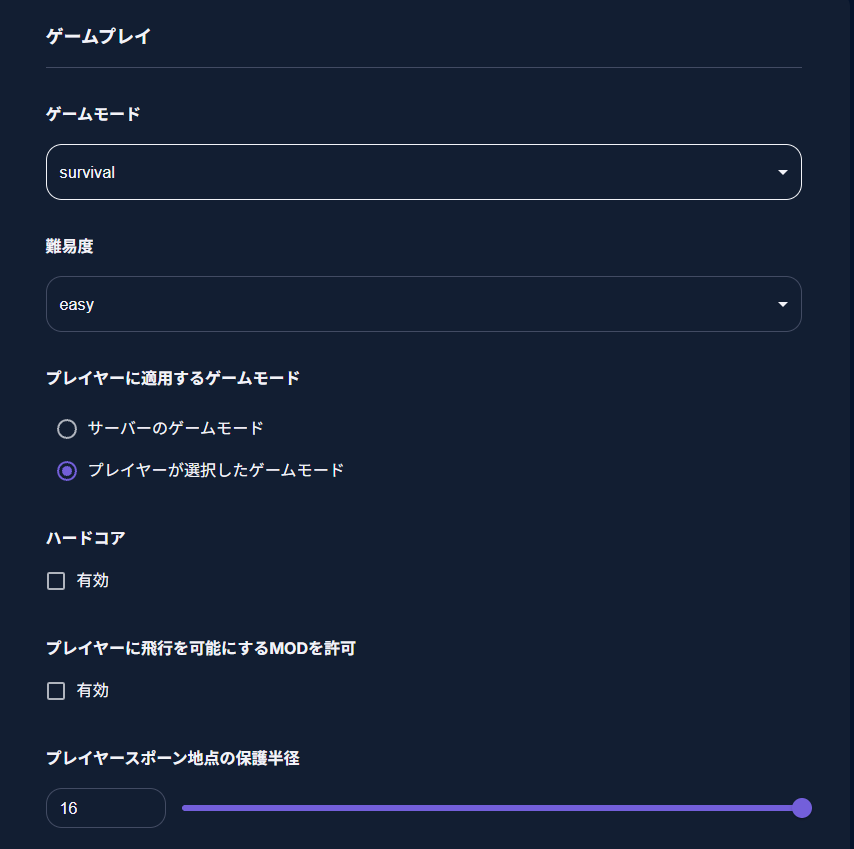
※マイクラサーバーの場合
- バージョンの変更
- ワールドの再生成
- ホワイトリスト
- 管理者リスト(権限レベルの変更)
- サーバーに参加できる最大人数
- ゲームモード・難易度・ハードコアの有無
- マップのタイプ・シード値
- ワールド生成
- パフォーマンスと処理(シミュレーション距離・ワールド描画設定)などなど
ねこくん設定は全部、ブラウザ上で完結するのがうれしい!!
「定期スケジュール」で自動再起動・自動停止を設定する
詳細画面の下のほうにある「定期スケジュール」セクションでは、サーバーの再起動や停止を定期的に自動で行うように設定できます。「毎日決まった時間に自動で再起動しておきたい」という人に便利です。
「追加」ボタンから新しいスケジュールを作成できます。
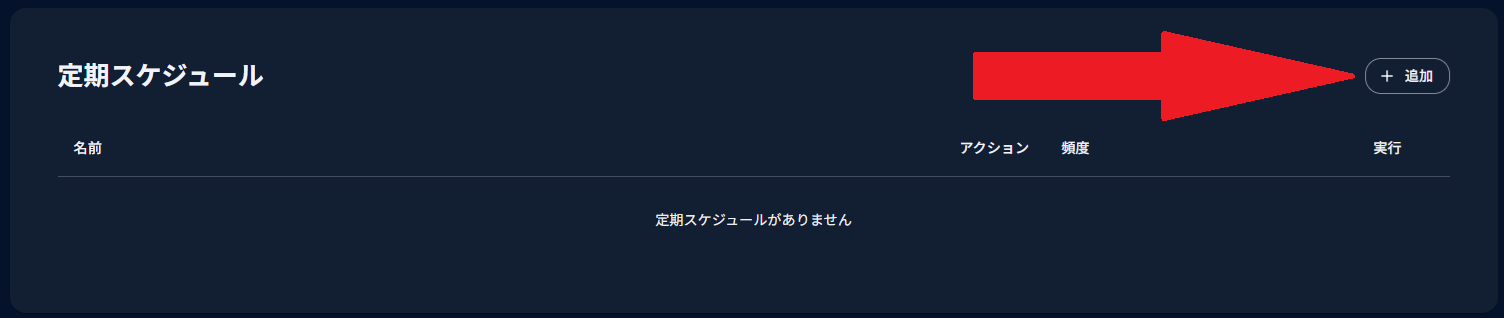
スケジュール追加画面では、名前・アクション(再起動/停止)・頻度(毎日/毎週など)・時刻を設定できます。
下のほうにある「スケジュールを実行」の「有効」にチェックが入っていれば、設定した頻度・時刻でアクションが自動で実行されます。

「マイバックアップ」機能でワールドデータをバックアップ・復元する
ロリポップ! for Gamersには「マイバックアップ」機能があり、ワールドデータのバックアップと復元がブラウザだけで完結します。
MODやプラグインを入れる前、バージョンを変える前、公開サーバーを運営中で荒らし対策としてなど、こまめに取っておくと安心です。
ねこくんロリポップ! for Gamers側で自動でバックアップが取られたりしないの?
かめ先生Java版マイクラの場合だと、ワールドのリセット時とサーバーのバージョン変更時には自動でバックアップが取られてるよ!
(サーバー内の /opt/backup に保存)
手動のマイバックアップと合わせて使えば、より安心してMOD導入やバージョン変更ができるね。
手動でバックアップを取る手順は以下のとおりです。
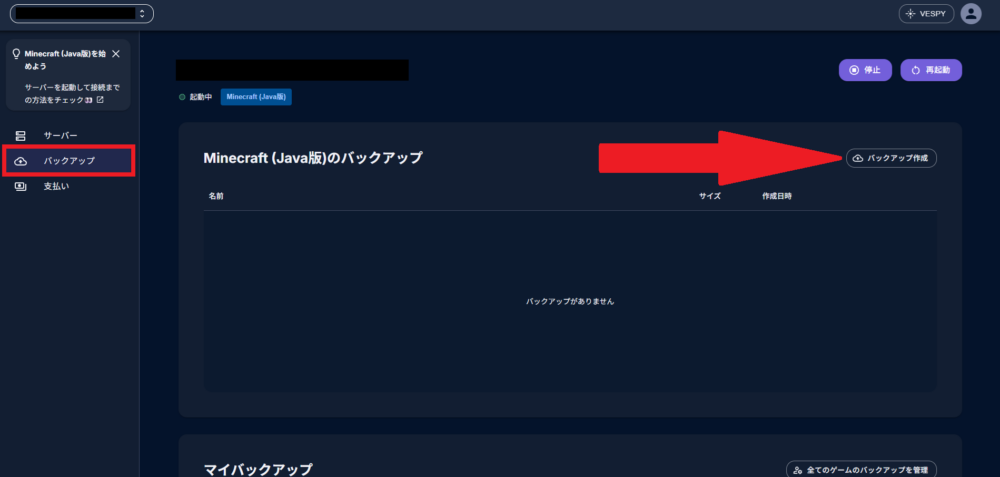
サーバー詳細画面の左サイドバーで「バックアップ」タブを選択し、右上の「バックアップ作成」ボタンをクリックします。
バックアップ作成のポップアップが表示されます。名前欄には「サーバー名+作成日時」が初期値としてすでに入っているので、そのまま「作成」ボタンをクリックすれば作成完了です
(あとから区別しやすい名前を入れてもOK)。
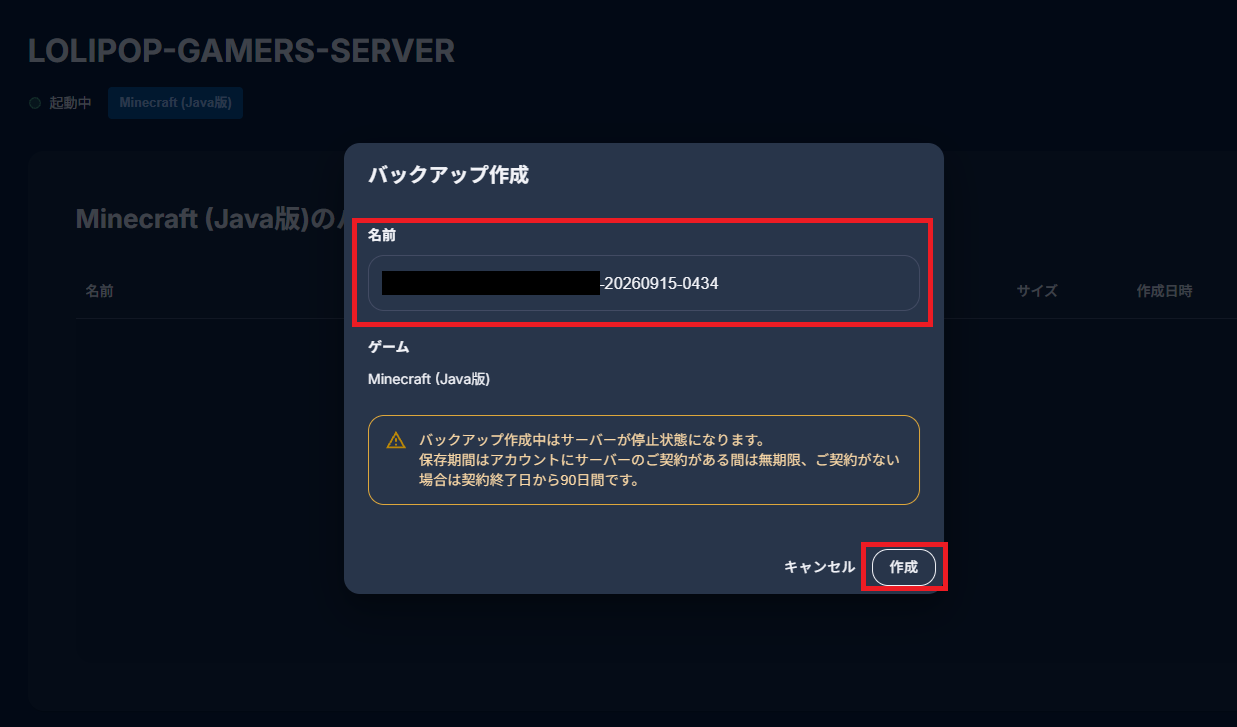
- バックアップの作成中・復元中はサーバーが停止状態になる(フレンドが接続中のときなどは注意)
- 保存期間はアカウントにサーバーの契約がある間は無期限、契約がない場合は契約終了日から90日間まで
そもそもロリポップ! for Gamersってどんなサービス?
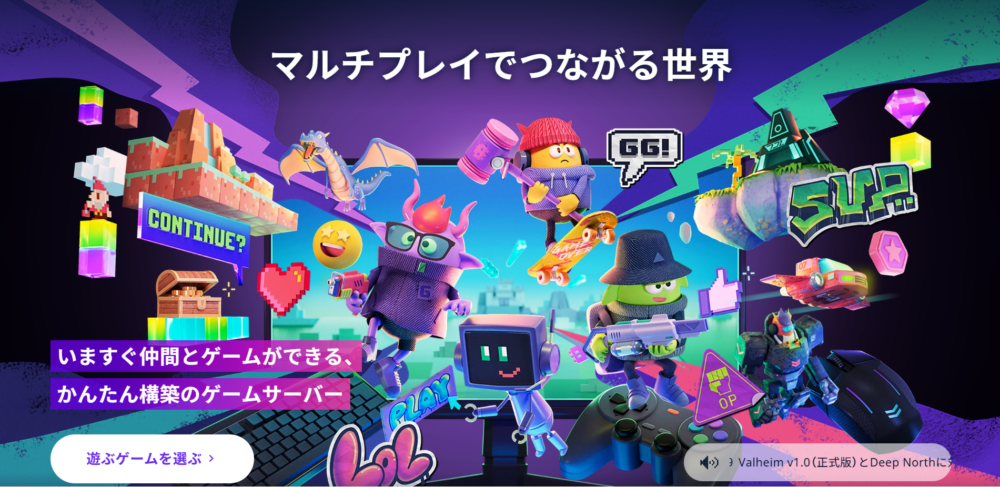
- PayPayで支払える
- 34タイトルものゲームに対応
- Discordの公式サーバーが活発
ロリポップ! for Gamersの大きな特徴は、PayPayで支払えるゲームレンタルサーバーだという点です。
ねこくんPayPayで払えるのマジありがたい! クレカ持ってなくても契約できるってことだよね?
かめ先生そのとおり。しかもPayPayに対応しているレンタルサーバーは現状ロリポップ! for Gamersくらいだから、カード以外で払いたい人はこれがオススメ!
さらに、対応ゲーム数が国内No.1で34タイトルのゲームに対応(2026年7月30日時点・GMOペパボ調べ)。マイクラ・パルワールド・ARKなど、主要なマルチプレイタイトルはひととおりカバーされています。
料金プランは以下のとおり。契約期間は短期3日プランと月額プラン(1ヶ月〜36ヶ月)から選べます。長期契約ほど割引率が上がり、1ヶ月あたりの支払い額が安くなります。
| プラン | 月額料金 | CPU | ディスク | Java版の目安 (MOD使用時) |
|---|---|---|---|---|
| 2GB (Java版は4GB〜) | 800円〜 | 3コア | 50GB | − |
| 4GB | 1,500円〜 | 4コア | 100GB | 1〜5人程度 |
| 8GB | 3,000円〜 | 6コア | 100GB | 6〜10人程度 |
| 16GB | 4,300円〜 | 8コア | 100GB | 11人程度〜 |
3ヶ月以上の長期契約で4%〜最大13%割引。
ロリポップ! for Gamersについてもっと詳しく知りたい方は、こちらの記事もあわせてご覧ください。

ロリポップ! for Gamersの使い方&サーバー立て方まとめ!
ロリポップ! for Gamersの申し込みからサーバー参加までの流れを、実際の画面つきで解説しました。要点をおさらいすると、次のとおりです。
- 34作品分のテンプレートから選ぶだけで、むずかしい操作なしにサーバーが立ち上がる
- 支払いはクレジットカードのほかPayPayにも対応
- プランのアップグレードは管理画面からいつでも可能
- プランダウンは現時点で不可
- まずは短期3日プランから気軽に試せる
かめ先生マイクラやパルワールドにかぎらず、幅広いゲームのマルチプレイをかんたんに始めたい方には、対応ゲーム数国内No.1のロリポップ! for Gamersがぴったりだよ!
ロリポップ! for Gamers以外のレンタルゲームサーバーをチェックしたい方は、以下の記事でおすすめサービスを紹介しているのでぜひチェックしてみてくださいね。

コメント