
 ねこくん
ゲーミングモニターをDisplayPortでつなぎたいけど、ケーブルの規格っていろいろあるし、どれを買えばいいんだろう…?
DisplayPortケーブルは、モニターの解像度とHz(リフレッシュレート)に合った規格を選ぶのが大事です。
本記事では、ゲーマー向けにおすすめのDisplayPortケーブル5選と、規格の違い・選び方、HDMIとの違いを解説します。
DisplayPortケーブルのおすすめ5選
DisplayPort 2.1対応の3本と、1.4対応の2本を紹介します。DisplayPort 2.1対応の3本は、どれも80Gbpsの帯域をうたうモデルです。
| 製品名 | iVANKY DP16K | サンワダイレクト 500-KC050-20 | UGREEN DP131 | サンワサプライ KC-DP1420 | Amazonベーシック DP1.4 |
|---|---|---|---|---|---|
| 画像 |  |  |  |  |  |
| 規格 | DisplayPort 2.1 | DisplayPort 2.1 | DisplayPort 2.1 | DisplayPort 1.4 | DisplayPort 1.4 |
| 最大帯域 | 80Gbps | 80Gbps | 80Gbps | 32.4Gbps | 32.4Gbps |
| 認証の表記 | VESA認証DP80 | Ver.2.1認証 DP80 | 記載なし | Ver.1.4認証 | 記載なし |
| 対応解像度・Hz (メーカー表記) | 4K 540Hz 8K 240Hz 16K 60Hz | 4K 240Hz 8K 120Hz 16K 120Hz | 4K 240Hz 8K 120Hz 16K 60Hz | 4K 120Hz 8K 60Hz | 4K 120Hz 8K 60Hz |
| 長さ | 1.8m/2m/3m | 1.5m/2m など | 2m など | 1m/1.5m/2m/3m/5m | 1.8m/3m |
| 参考価格 (2m前後) | 1,599円 | 2,950円 | 1,399円 | 2,664円 | 1,077円 |
| 商品購入 | Amazon | Amazon | Amazon | Amazon | Amazon |
画像出典:Amazonより
- VESA認証DP80をうたう1,000円台の1本
→iVANKY DP16K - DP2.1認証取得をうたうサンワサプライ系ブランド
→サンワダイレクト 500-KC050-20 - 1,000円台前半で80GbpsをうたうDP2.1
→UGREEN DP131 - 1mから5mまで選べるDP1.4
→サンワサプライ KC-DP1420 - 1,000円前後のDP1.4
→Amazonベーシック DP1.4
【DP80を1,000円台で】iVANKY DP16K
 ポチップ
VESA認証のDP80をうたうケーブルが1,000円台!
- VESA認証のDP80をうたう
- 4K 540Hz・8K 240Hzへの対応をうたう
- 長さは1.8m・2m・3mから選べる
「iVANKY DP16K」は、VESA認証のDP80をうたうDisplayPort 2.1ケーブルです。
帯域は80Gbpsで、メーカーは4K 540Hz・8K 240Hz・16K 60Hzへの対応をうたっています。外装はナイロン編みです。
VESA認証をうたうDP80ケーブルを安く手に入れたい人に向いています。
【DP2.1認証をうたう】サンワダイレクト 500-KC050-20
ポチップ
DP2.1認証取得をうたうDP80ケーブル!
- DisplayPort 2.1認証取得をうたうDP80
- 4K 240Hz・8K 120Hz・16K 120Hzに対応
- DSC・HDRに対応
「サンワダイレクト 500-KC050-20」は、DisplayPort 2.1の認証取得をうたうDP80対応ケーブルです。サンワダイレクトは、サンワサプライがネットで展開しているブランドです。
最大80Gbpsで伝送でき、DisplayPort 2.0・1.4・1.3・1.2の機器でも使えます。
購入者からは、RTX 5090とBenQのモニターの組み合わせで「垂直同期、HDRなども問題なく対応」という声がありました。DP2.1のほかの2本より価格は上がりますが、4K 240HzのモニターでHDRも使いたい人にぴったりです。
なお、Amazonの商品ページでは保証内容が「初期不良のみ」となってるので注意してください。
【タイプを選べる】UGREEN DP131
ポチップ
80Gbps・4K 240Hz対応をうたうDP2.1ケーブル!
- 80Gbps・4K 240Hz対応をうたうDP2.1
- 同じシリーズにラッチ付きなどのタイプもある
- 24ヶ月の保証付き
「UGREEN DP131」は、80Gbps・4K 240Hz対応をうたうDisplayPort 2.1ケーブルです。
同じシリーズには、通常タイプのほかに、抜け止めのラッチ付きやコネクタが曲がったタイプもあります。
通常タイプについては、購入者から「ラッチがなく抜き差しがスムーズ」という声もありました。ただし、Amazonの商品ページにVESA認証の記載はありません。VESA認証を重視するなら、認証をうたうiVANKYやサンワダイレクトも候補になります。
【長さを選べる】サンワサプライ KC-DP1420
ポチップ
1mから5mまで選べるDP1.4ケーブル!
- DisplayPort 1.4(HBR3・32.4Gbps)
- 4K 120Hz・8K 60Hzに対応
- 長さは1m・1.5m・2m・3m・5mの5種類
「サンワサプライ KC-DP1420」は、長さを1mから5mまで選べるDisplayPort 1.4ケーブルです。
最大32.4Gbpsの帯域で、4K 120Hzや8K 60Hzの表示に対応します。DSC1.2とHDRにも対応。
4K 120Hz以下のモニターで、モニターまでの距離に合わせて長さを選びたい人におすすめです。
【1,000円前後】Amazonベーシック DP1.4
ポチップ
安く済ませたいならこれ!
- DisplayPort 1.4(HBR3・32.4Gbps)
- 4K 120Hz・8K 60Hzに対応
- 購入後1年の日本国内保証付き
「Amazonベーシック DP1.4」は、1,000円前後で買えるDisplayPort 1.4ケーブルです。
帯域は32.4Gbpsで、DSC1.2にも対応しています。長さは1.8mと3mの2種類。購入後1年間は、アマゾン合同会社の日本国内保証を受けられます。
購入者からは「問題なく4K120Hzで表示できました」という声も。モニター付属のケーブルが短くて、とりあえず1本ほしい人に向いています。
DisplayPortケーブルの選び方
DisplayPortケーブルは、まずモニターに合う規格を決めて、そのあと認証・ラッチを確認すると選びやすいです。
モニターの解像度とHzに合った規格を選ぶ
DisplayPortの規格は、新しいバージョンほど一度に送れるデータ量(帯域)が増えています。
 かめ先生
帯域が大きいほど、高い解像度やリフレッシュレートを出せるよ!
| 規格 | 最大帯域 | VESAが挙げている表示の例 |
|---|---|---|
| DisplayPort 1.2 | 21.6Gbps | - |
| DisplayPort 1.3/1.4 | 32.4Gbps | 4K 120Hz HDR(1.4) 8K 60Hz HDR(1.4) |
| DisplayPort 2.0/2.1 | 最大80Gbps | 4K 240Hz HDR(圧縮なし) 8K 60Hz HDR(圧縮なし) |
DisplayPortの規格を管理する団体「VESA」の例では、4K 120HzはDisplayPort 1.4、4K 240Hz(圧縮なし)はDisplayPort 2.1(UHBR)で出せます。
ただし、DisplayPort 2.1の80Gbpsを使うには、ケーブルだけでなくグラボとモニターの両方がUHBR20(DP80の速度)に対応していることが条件です。
 ねこくん
今は1.4の環境でも、グラボやモニターを買い替える予定があるなら2.1を選んでおくのもアリだね!
フル性能を出すならVESA認証のDP80を選ぶ
VESA認証のDisplayPort 2.1ケーブルは、DP40(最大40Gbps)とDP80(最大80Gbps)の2種類に分かれます。同じ「2.1対応」でも、送れる帯域はDP80がDP40の2倍です。
UHBR20に対応したグラボとモニターで80Gbpsをフルに使うなら、VESA認証のDP80ケーブルを選ぶと安心。認証ケーブルは、VESAのDP40またはDP80のロゴが目印です。
ラッチの有無で選ぶ
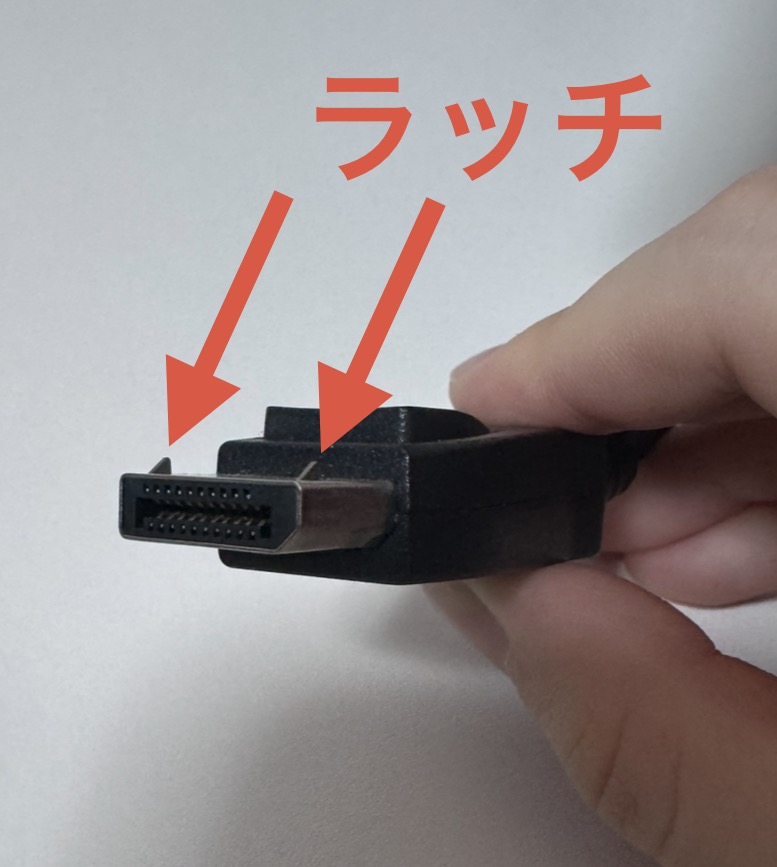
標準サイズのDisplayPortの端子は、ロック式にも対応。ロック用のツメ(ラッチ)が付いたケーブルなら、端子にロックがかかります。抜けにくさを重視するならラッチ付きです。
一方で、ラッチ付きは押しながら抜き差しするのが手間という声もあります。抜き差しのしやすさを重視する人や、PC・モニターの裏側に手が届きにくい人は、ラッチなしのほうが扱いやすいかもしれません。
 ねこくん
筆者はラッチなしのケーブルも実際に使ってるけど、ないからといって簡単に抜けちゃう、なんてことはないよ!
DisplayPortケーブルとHDMIケーブルの違い
DisplayPortとHDMIは、どちらもPCなどの映像をモニターに送るためのケーブルです。差し込む端子の形が違うので、つなぎたい機器の端子に合うほうを選びます。
基本的には、PCとゲーミングモニターをつなぐならDisplayPort、PS5ならHDMIと覚えておけばOKです。
見分けるときは、端子の形を見ます。DisplayPortの端子は、片側の角だけが斜めに欠けた形をしています。
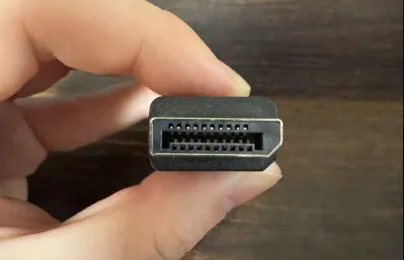
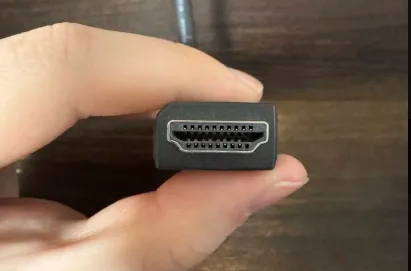
ゲーミングPCでDisplayPortがおすすめなのは、DisplayPort 2.1のDP80ケーブルなら、HDMI 2.1より一度に送れるデータ量(帯域)が大きいからです。帯域に余裕があるぶん、高い解像度でも高いリフレッシュレートを出しやすくなります。
ねこくんPS5もDisplayPortでつなげる?
かめ先生PS5の映像の出力端子はHDMIのみだから、HDMIケーブルでしかつなげないよ!
PS5をつなぐモニターの選び方は、以下の記事でくわしく解説しています!

DisplayPortケーブルでHzが出ないときの確認方法
DisplayPortケーブルをつないでも使っているモニターの最大Hzが出ないときは、まずWindows側のリフレッシュレート設定を確認してみてください。
かめ先生Windows 11なら、以下の手順で変更できます!
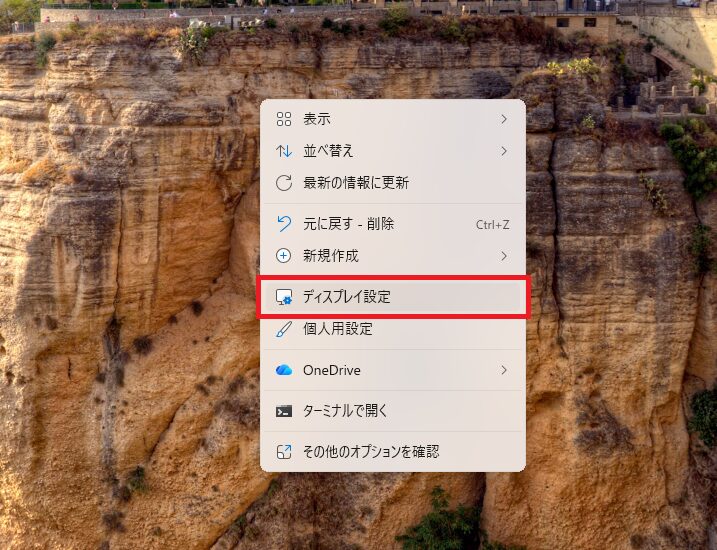
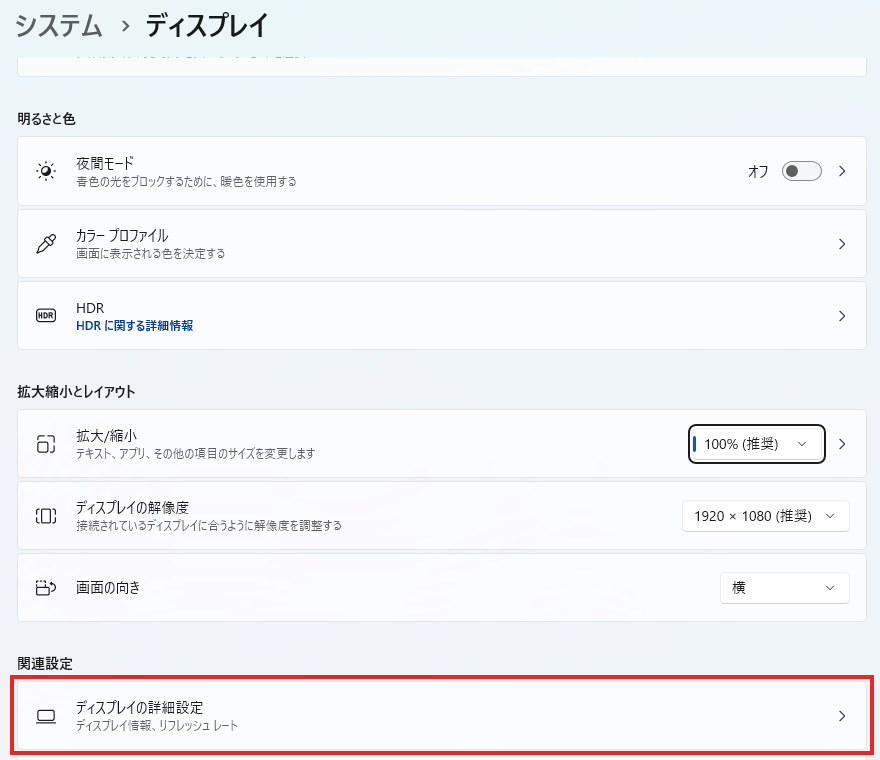
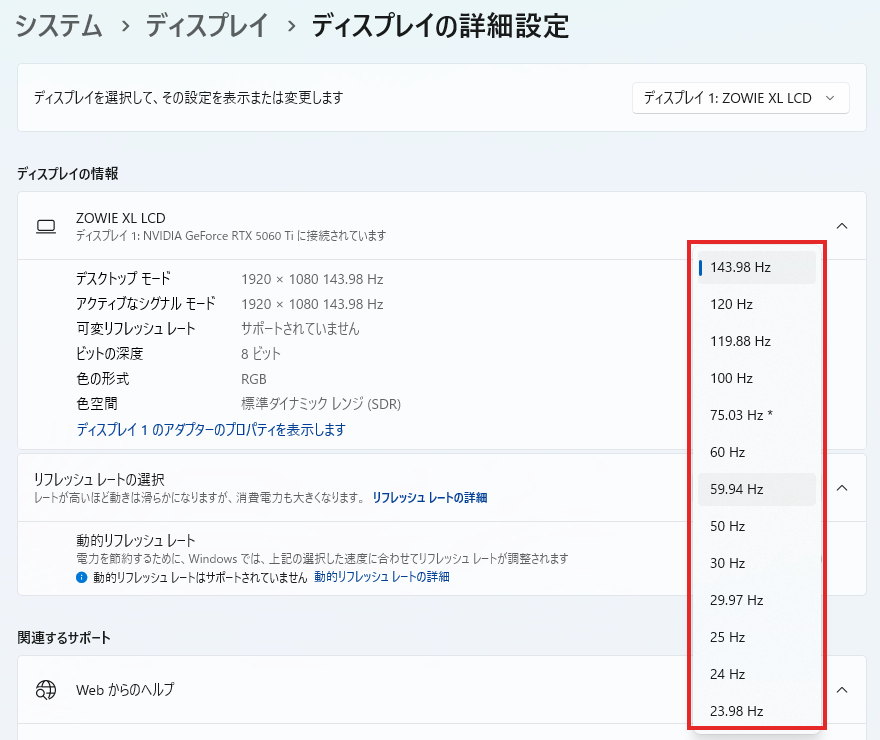
選べるリフレッシュレートは、モニターが対応しているものによって変わります。一覧に目的のHzがないときは、ケーブルの規格がモニターの解像度・Hzに足りているかを確認しましょう。
DisplayPortケーブルに関するよくある質問
DisplayPortケーブルに関するよくある質問に回答します。
DisplayPortからHDMIに変換できる?
できます。DisplayPortは、変換ケーブルを使ってHDMIの機器につなげるように設計されています。
PS5でDisplayPortケーブルは使える?
使えません。PS5のAV出力はHDMI OUT端子なので、HDMIケーブルでつなぎます。
新しい規格のケーブルは古いモニターでも使える?
使えます。VESA認証のDP40・DP80ケーブルは、1.4以前の機器とも下位互換があります。
DisplayPortケーブルおすすめまとめ
DisplayPortケーブルは、モニターの解像度とHzに合う規格を選ぶのが大事です。
4K 120HzのモニターならDisplayPort 1.4のケーブルで出せます。4K 240Hzを圧縮なしで出したいなら、DisplayPort 2.1のケーブルが候補です。
- VESA認証をうたうDP80を安く選びたい
→iVANKY DP16K - なじみのあるメーカー系のケーブルを選びたい
→サンワダイレクト 500-KC050-20 - なるべく安くDP2.1のケーブルを試したい
→UGREEN DP131 - モニターが離れていて長いケーブルがほしい
→サンワサプライ KC-DP1420 - とにかく安くモニターをつなぎたい
→Amazonベーシック DP1.4
ねこくん自分のモニターに合う1本を選んで、Hzをしっかり出そう!





コメント